Tematiche e set di dati: dove / come trovo cosa?
In questa parte della guida del visualizzatore di mappe troverete informazioni sui contenuti tematici e sulle raccolte di dati, sui geodati e sulle mappe disponibili su map.geo.admin.ch, oltre che su come è possibile trovarli, utilizzarli, combinarli, compararli e confrontarli.
Tornare alla pagina principale di aiuto
Struttura della directory (layertree) e set di geodati / mappe
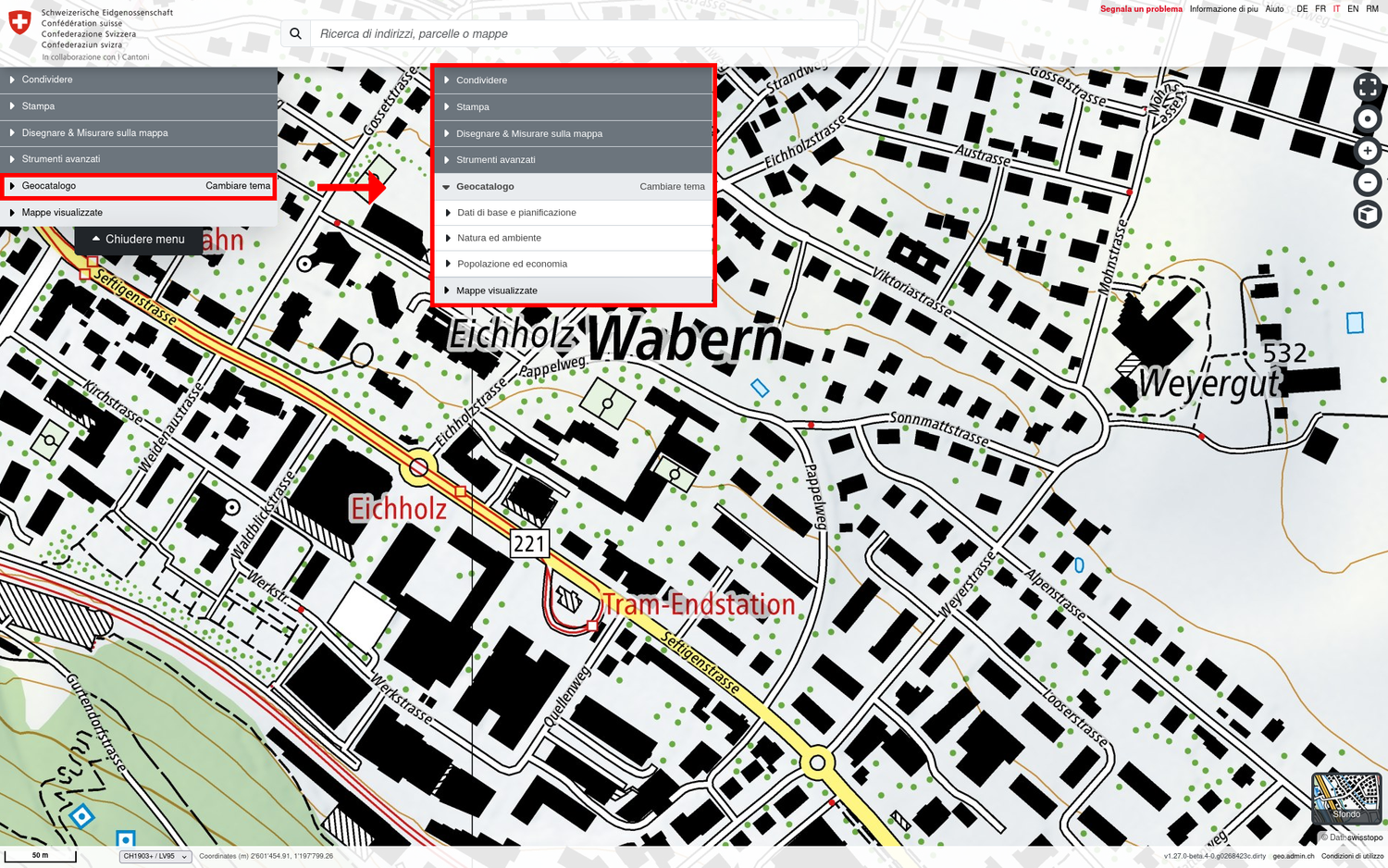
Il visualizzatore di mappe comprende attualmente circa 900 set di geodati tematici e mappe (noti anche come strati di (geo)dati o strati di pubblicazione) e viene costantemente integrato e ulteriormente sviluppato con temi nuovi, modificati o omessi. Tutti questi set di geodati sono organizzati in vari cosiddetti cataloghi con strutture di directory proprie, che possono essere ricercati in base a temi specifici. Per l’impostazione predefinita, il geocatalogo generale è impostato sulla quinta posizione dall'alto nel menu delle funzioni a sinistra. Questo include tutti i set di geodati di map.geo.admin.ch e offre una struttura di directory organizzata secondo lo standard svizzero eCH-0166 Geocategorie.
Se si apre la struttura della directory con l'icona triangolare a sinistra di «Geocatalogo», questa diventa visibile. Le singole categorie di dati possono essere espanse e chiuse utilizzando le altre icone triangolari. Prendendo come esempio il catalogo eCH-0166, ci sono due livelli gerarchici di categorie, le tre categorie principali "Dati di base e pianificazione", "Natura ed ambiente" e "Popolazione ed economia", che a loro volta comprendono sottocategorie nelle quali sono contenuti i set di geodati.
Altri cataloghi tematici includono talvolta più di due livelli gerarchici di categorie.
In alternativa al geocatalogo eCH-0166, map.geo.admin.ch offre anche un catalogo generale basato sulla direttiva europea INSPIRE.
Suggerimento: Per trovare uno specifico livello di mappa/geodati, è sempre possibile utilizzare il campo di ricerca nella parte superiore del visualizzatore di mappe.
Cambiare tema
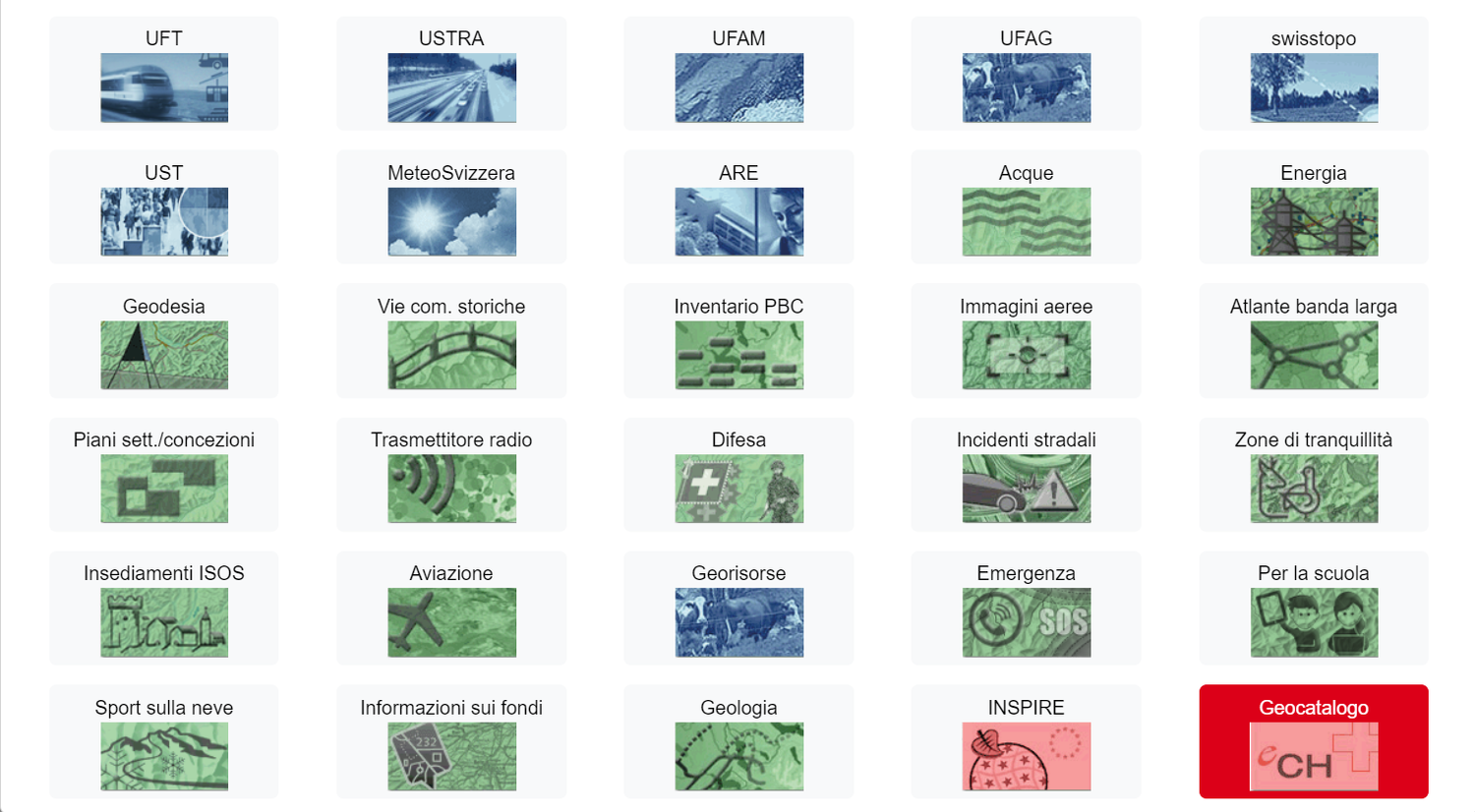
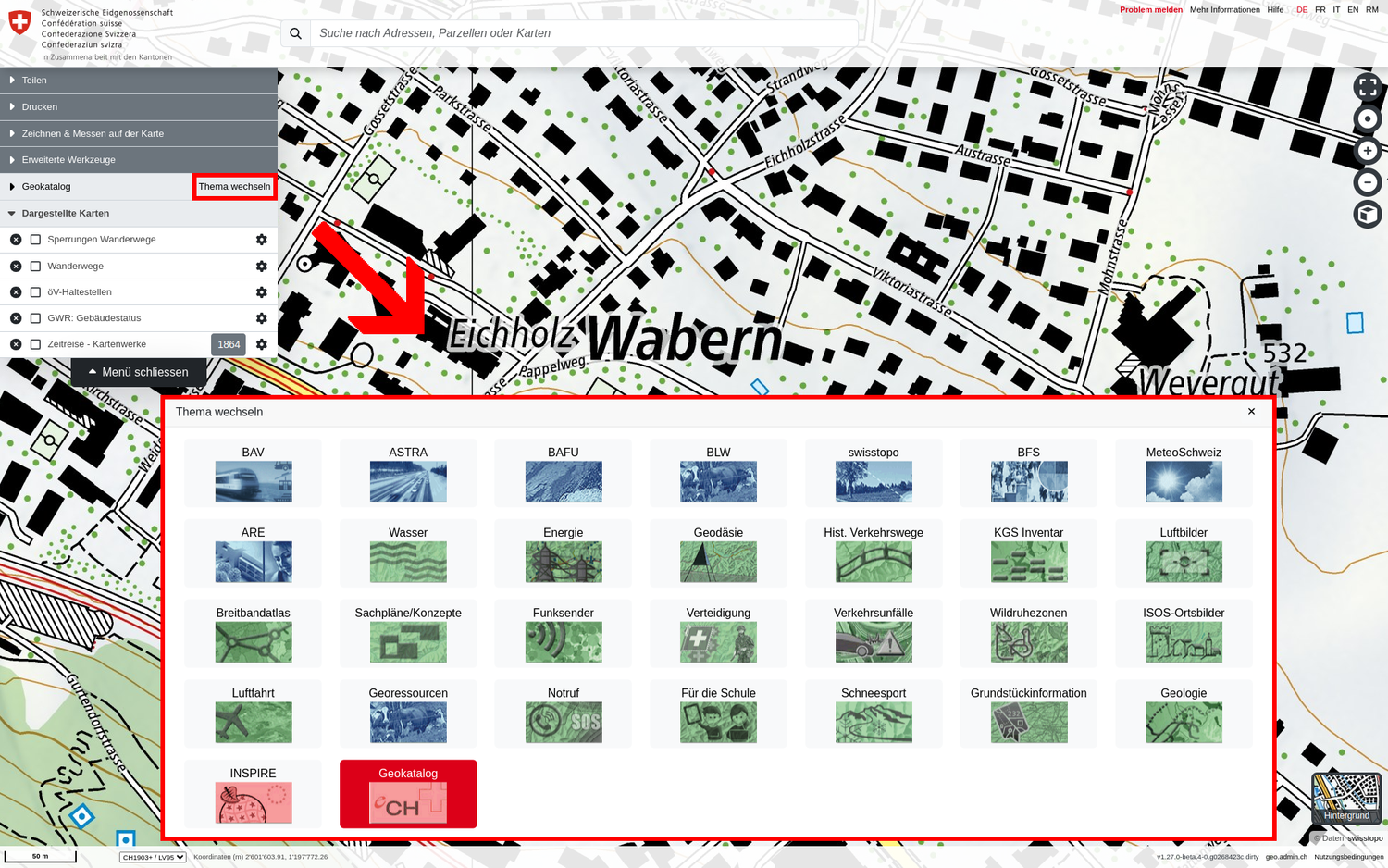
Facendo clic su "Cambiare tema", viene visualizzata la selezione dei sommari degli argomenti disponibili. Oltre ai riquadri rossi generali Geocatalogo e INSPIRE, ci sono i riquadri blu (cataloghi di geodati di singole agenzie federali) e verdi (temi specializzati). Se si attiva una delle caselle, il nome e la categorizzazione della struttura della directory sul lato sinistro del menu cambiano e si può utilizzare la vista tematica corrispondente. Alcuni temi hanno già caricato strati di geodati preimpostati.
Attenzione: I temi d'ufficio e quelli specializzati disponibili in map.geo.admin.ch sono descritti in dettaglio sull'elenco dei geoportali tematici della Confederazione. (La lista sarà attualizzata tra poco)
Suggerimento: Per trovare uno specifico livello di mappa/geodati, è sempre possibile utilizzare il campo di ricerca nella parte superiore del visualizzatore di mappe, indipendentemente dalla vista tematica attualmente selezionata.
Caricamento di un record di dati nella mappa
Una volta aperto il geocatalogo nel menu, appare un elenco con categorie ed eventualmente sottocategorie contenenti i set di geodati. Selezionare il set di dati desiderato facendo semplicemente clic su di esso. Questo viene caricato nella mappa e appare anche nella voce di menu inferiore "Mappe visualizzate".
Suggerimento: Se si passa con il mouse sopra un set di geodati nel catalogo, viene visualizzata un'anteprima direttamente sulla mappa.
Suggerimento: Per (ri)trovare un set di geodati specifico, è sempre possibile cercarlo utilizzando il campo di ricerca nella parte superiore del visualizzatore di mappe e caricarlo direttamente nella mappa da lì.
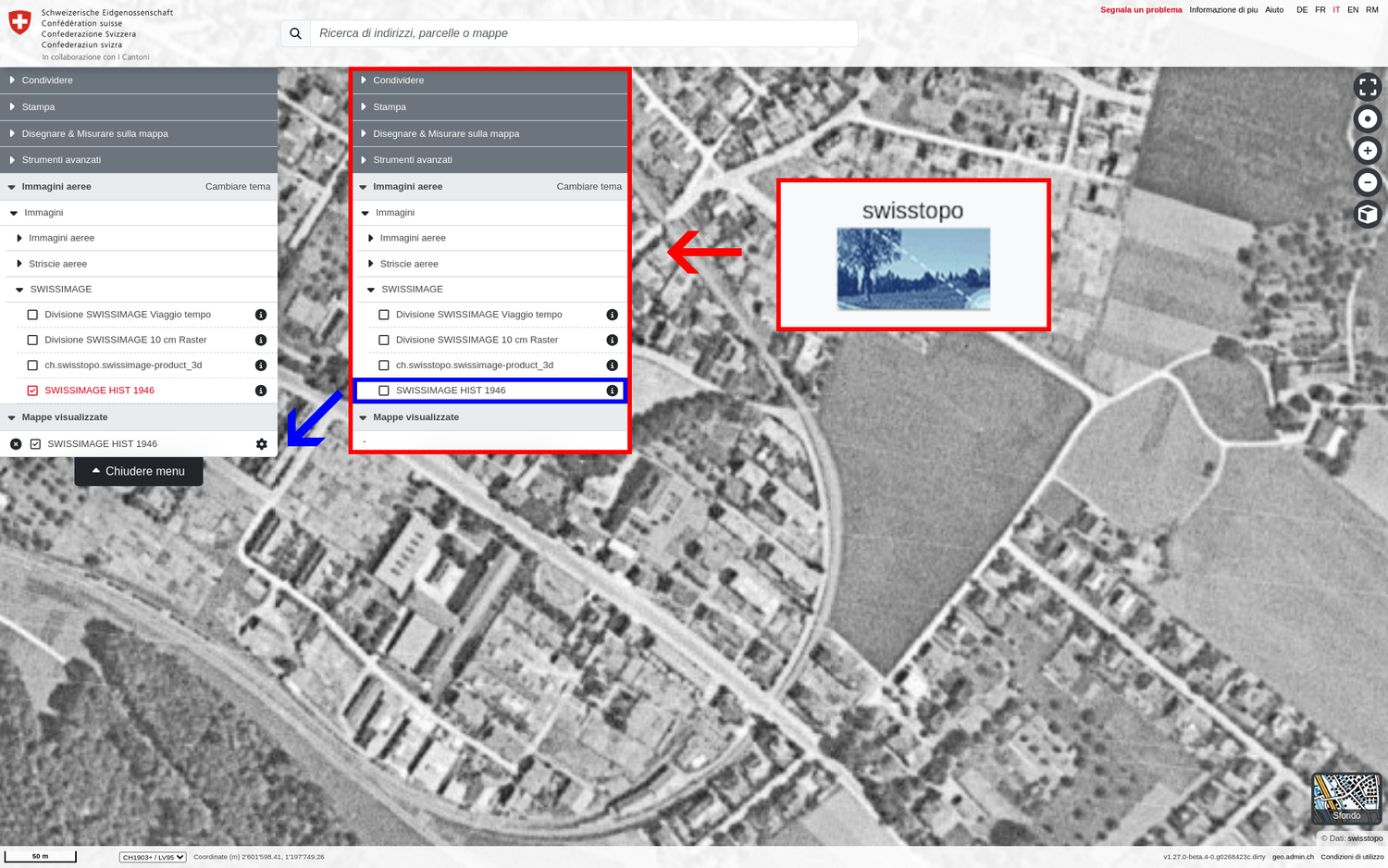
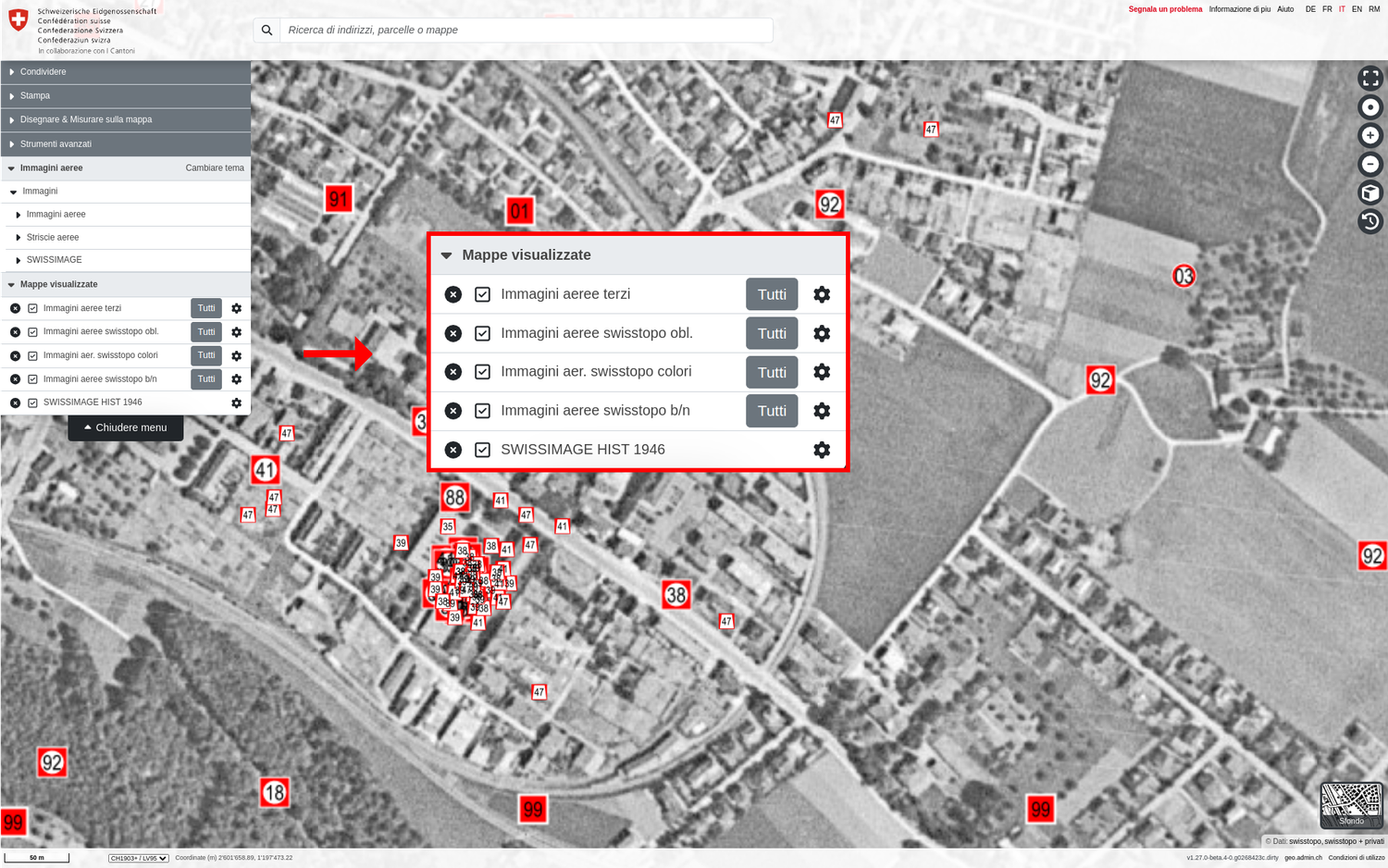
Le carte visualizzate
Le carte selezionate vengono memorizzate in questa sezione del menu.
Attenzione: Se si cambia il tema, l'elenco viene cancellato.
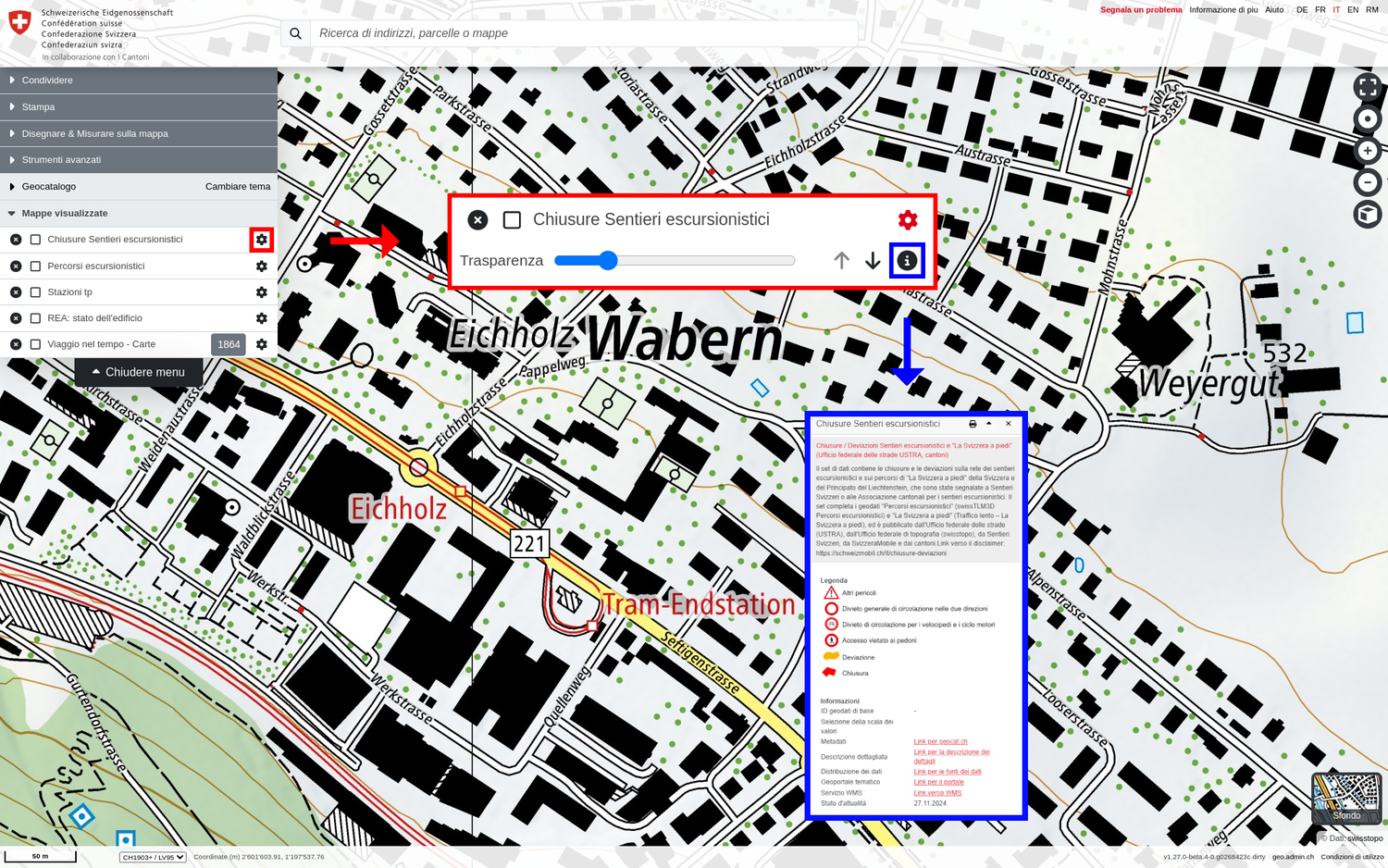
Visualizzazione della legenda e delle informazioni aggiuntive
Sul lato destro di ogni set di geodati (nel catalogo, nei risultati della ricerca e anche sotto "Mappe visualizzate") è presente un'icona a forma di ruota di ingranaggio che apre delle opzioni per la carta selezionata. All’interno troverà un’icona in forma di "i" che richiama una finestra pop-up (info box) con le seguenti preziose informazioni contestuali sull'intero set di geodati:
- Designazione esatta del set di dati e della sua proprietà (di solito l'autorità federale responsabile del set di dati)
- Descrizione dettagliata delle informazioni a livello dei dati
- La legenda, che spiega la rappresentazione / la colorazione degli oggetti geografici o della mappa
- L'ID del set di geodati ufficiali di base in conformità all'allegato 1 GeoIV (facoltativo)
- L'intervallo di scala di valori o la scala di acquisizione dei geodati visibili (opzionale)
- Un link ai metadati della mappa, al set di geodati nel catalogo geografico della Svizzera, geocat.ch
- Un link a una descrizione dettagliata con ulteriori informazioni tecniche sul set di mappe/geodati
- Un link alla distribuzione dei dati se il set di geodati è disponibile per il download come Open Government Data (opzionale).
- Un link al portale specializzato (facoltativo)
- Un link al servizio WMS attraverso il quale è possibile utilizzare il set di mappe/geodati.
- Lo stato d’attualità (di solito la data dell'ultimo aggiornamento)
Suggerimento: l'Infobox non solo può essere spostato sulla mappa, ma può anche essere stampato utilizzando il «simbolo di stampa» nell'angolo in alto a destra della box, e nascosto grazie al simbolo triangolare.
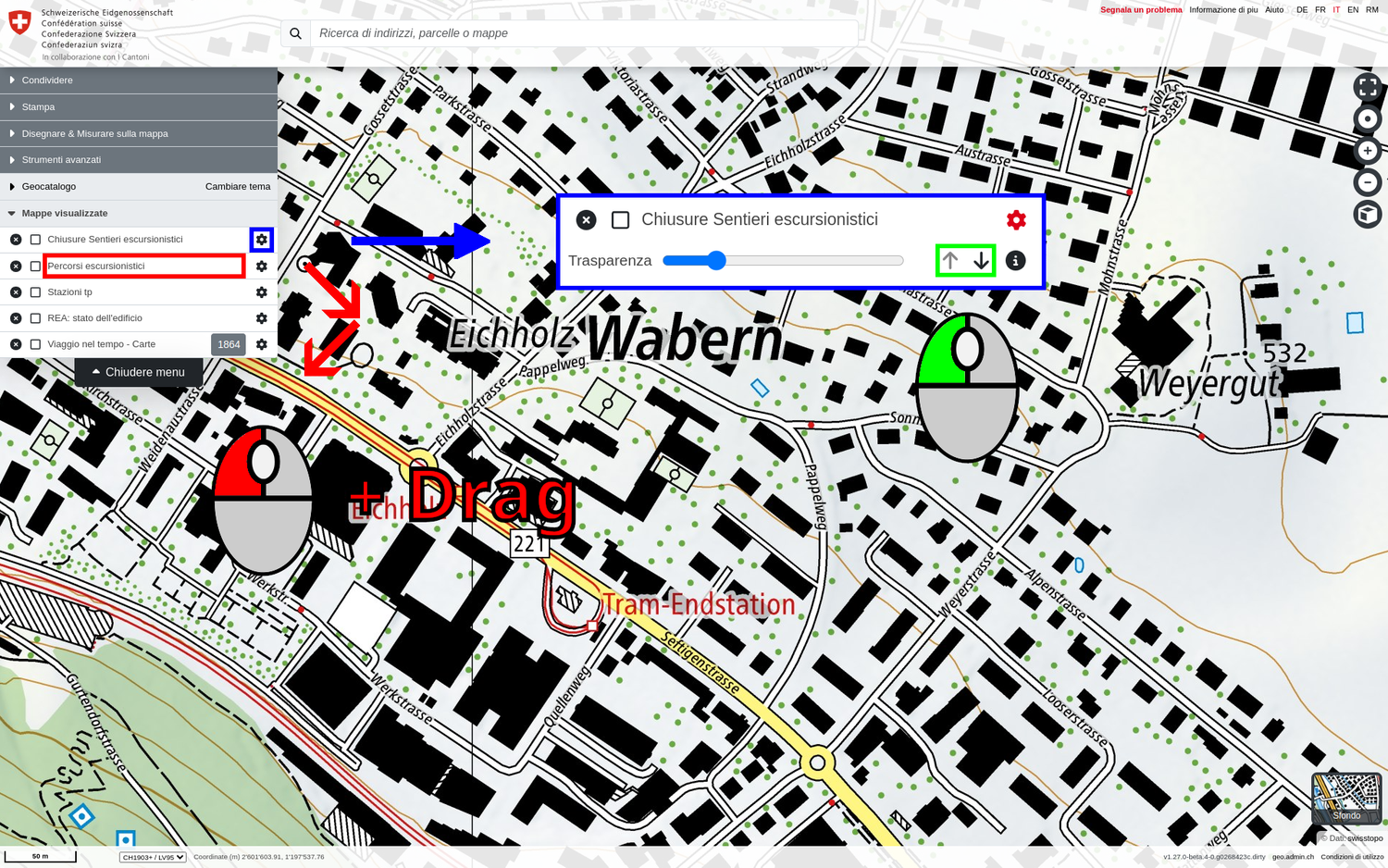
Modifica dell'ordine dei record di dati
Se nel menu alla voce "Mappe visualizzate" sono caricati più set di geodati, è possibile modificare la loro disposizione verticale sulla mappa. In questo modo, i set di geodati possono essere sovrapposti o sottostanti.
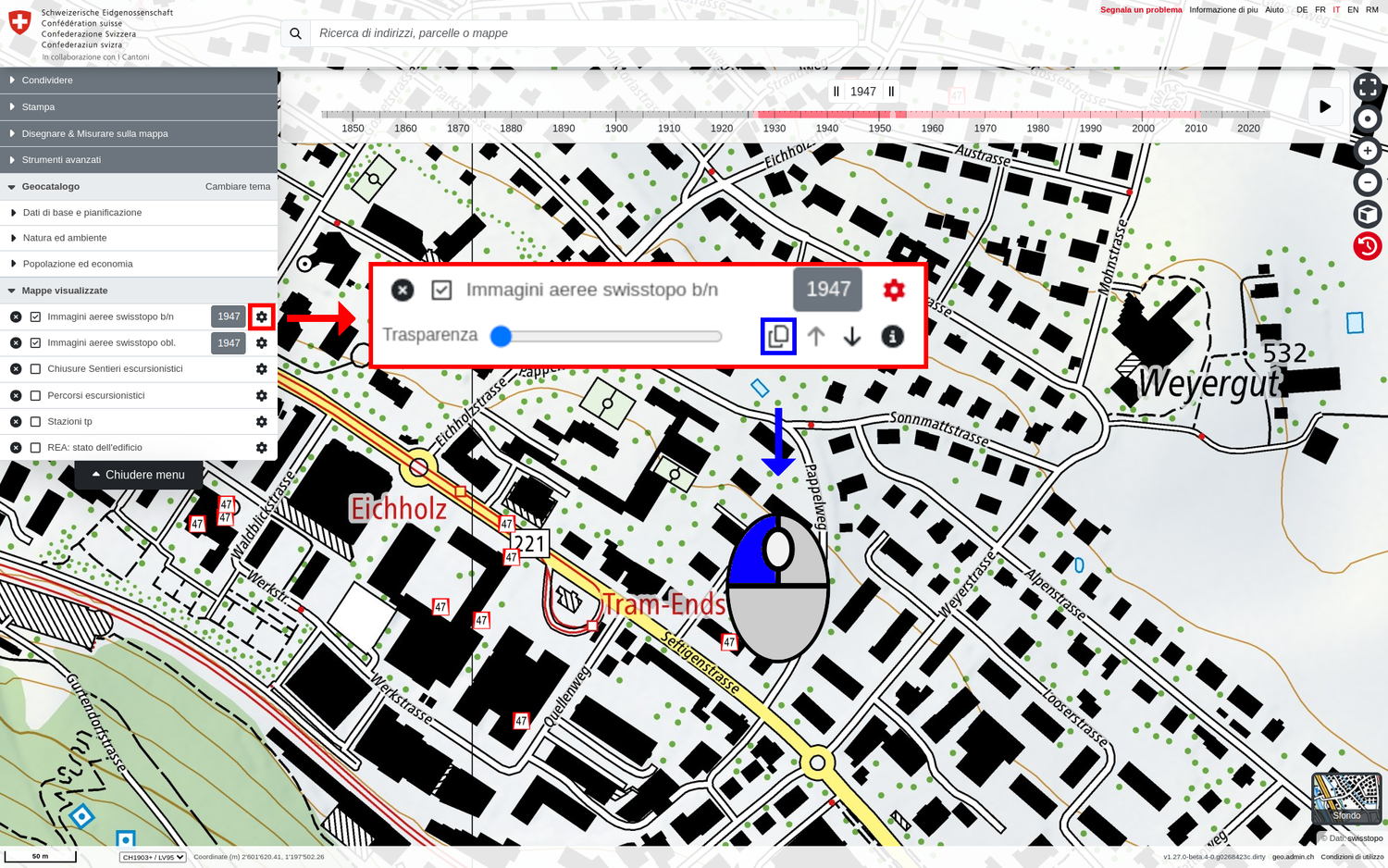
L'ordine verticale può essere regolato spostando i set di geodati verso l'alto o verso il basso mediante il drag & drop o utilizzando le icone a forma di freccia sotto le proprietà (icona «ruota dentata aperta» del set di geodati).
Modifica della trasparenza / opacità delle mappe
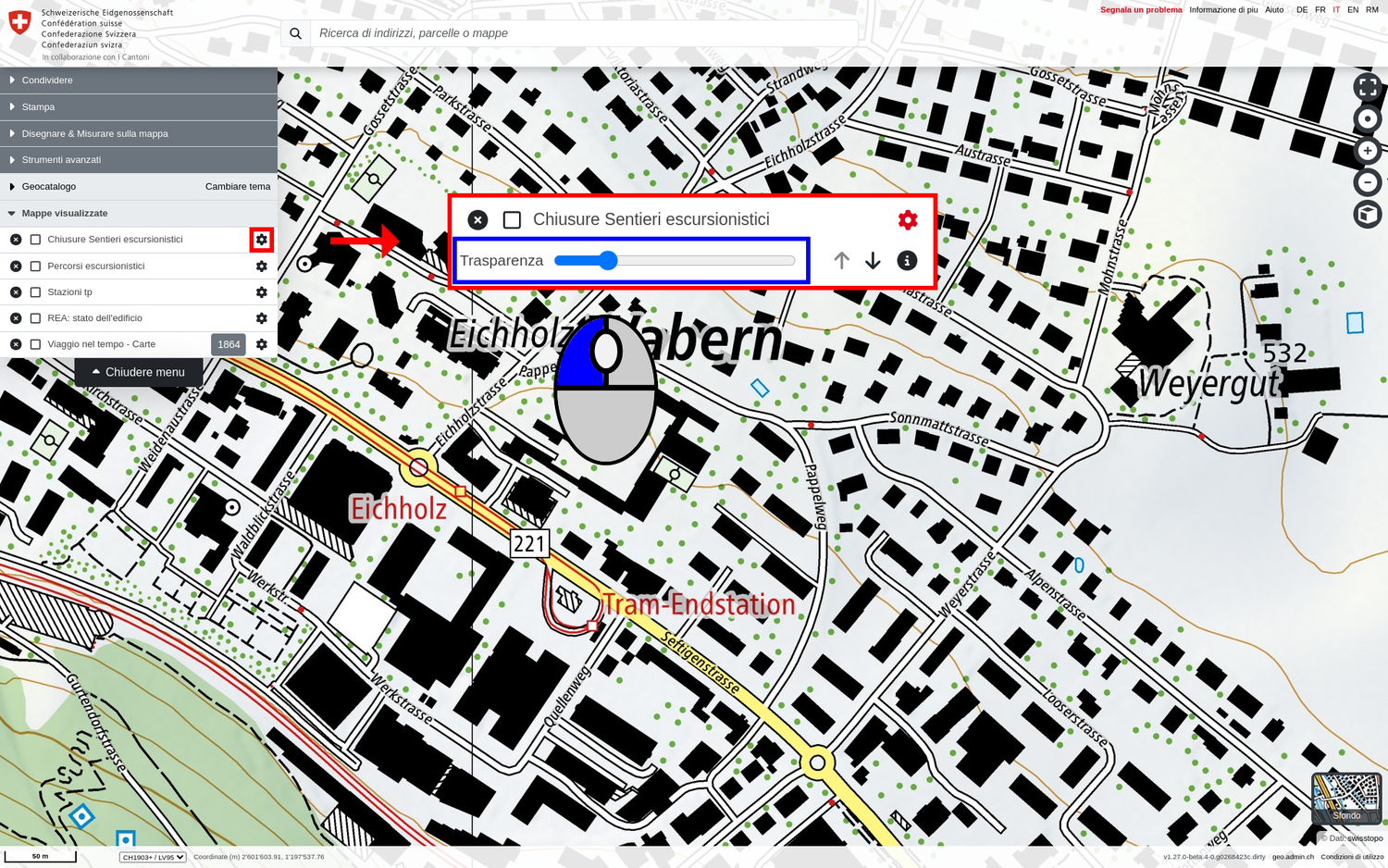
Cliccando sul icono delle proprietà (icona "ruota dentata") nel menu sotto "Mappe visualizzate", è possibile personalizzare la trasparenza / opacità delle mappe / dei set di geodati caricati spostando il cursore orizzontale.
Attenzione: La trasparenza/opacità dei set di dati di sfondo (mappe nazionali e fotografie aeree) non può essere modificata.
Richiamo delle informazioni sugli oggetti di una mappa (attributi)
Molti set di geodati in map.geo.admin.ch hanno le cosiddette informazioni sull'oggetto, ossia informazioni/attributi che descrivono più dettagliatamente un singolo oggetto di un set di geodati. Facendo clic con il tasto sinistro del mouse sull'oggetto corrispondente nella mappa tematica o nel set di geodati caricato, si apre il riquadro delle informazioni sull'oggetto con le informazioni associate.
Attenzione: Le informazioni sugli oggetti sono solitamente disponibili solo per i set di dati vettoriali (tipi di geometria punto, linea e poligono), non per tutti i set di geodati di map.geo.admin.ch.
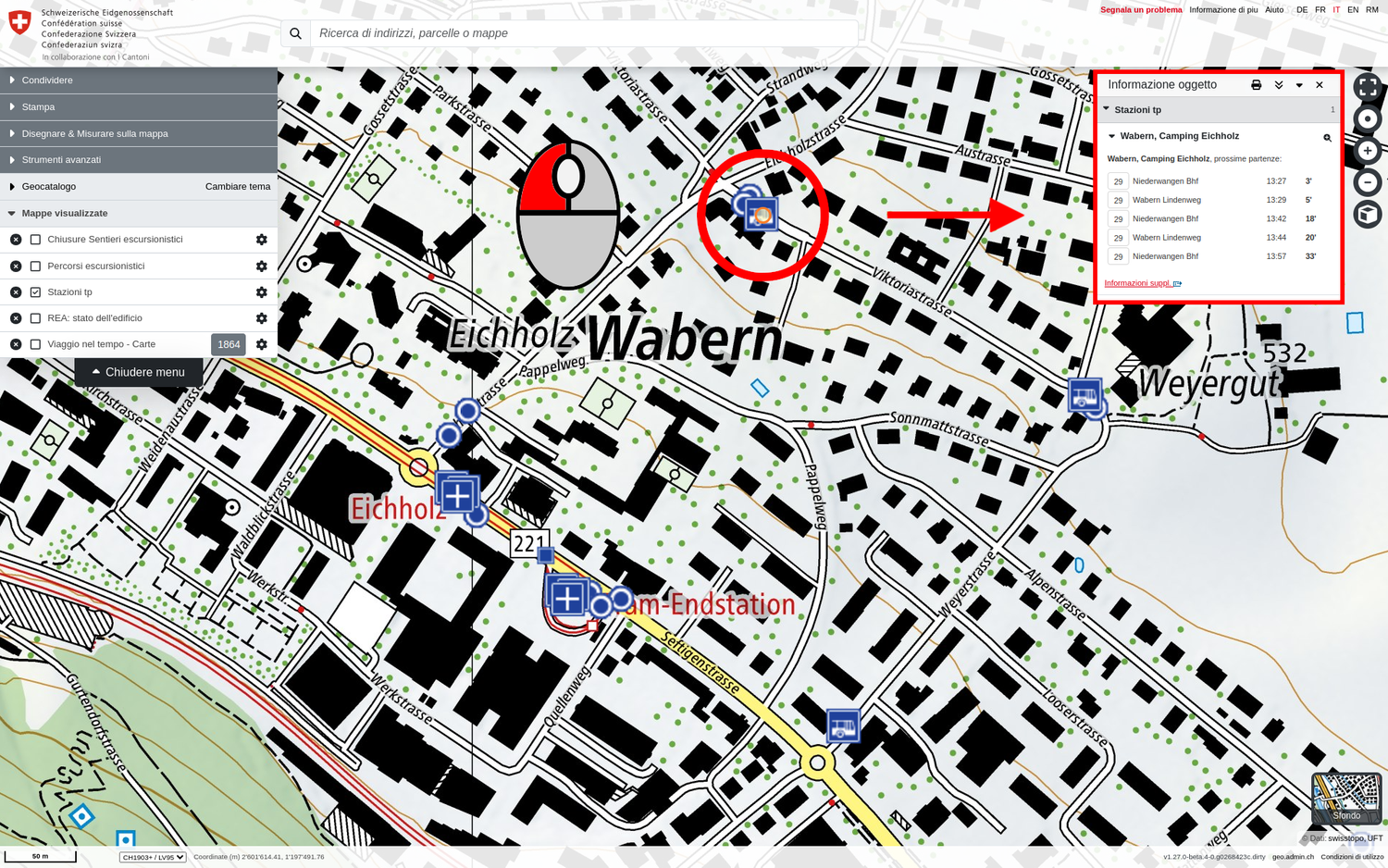
Attenzione: Alcuni set di dati contengono molte informazioni aggiuntive sull'oggetto, a volte anche grafici e altri contenuti relativi a uno specifico oggetto geografico, che non possono essere tutti inseriti nel piccolo riquadro delle informazioni sull'oggetto di map.geo.admin.ch. Il riquadro delle informazioni sull'oggetto per questi set di dati ha un link «Informazioni aggiuntive» in basso, che può essere utilizzato per richiamare questi contenuti estesi in una pagina separata del browser.
Suggerimento: Se nella mappa sono caricati diversi set di geodati, vengono restituite le informazioni sull'oggetto di tutti gli oggetti disponibili sulla coordinata cliccata (massimo 25 risultati).
Selezione del rettangolo
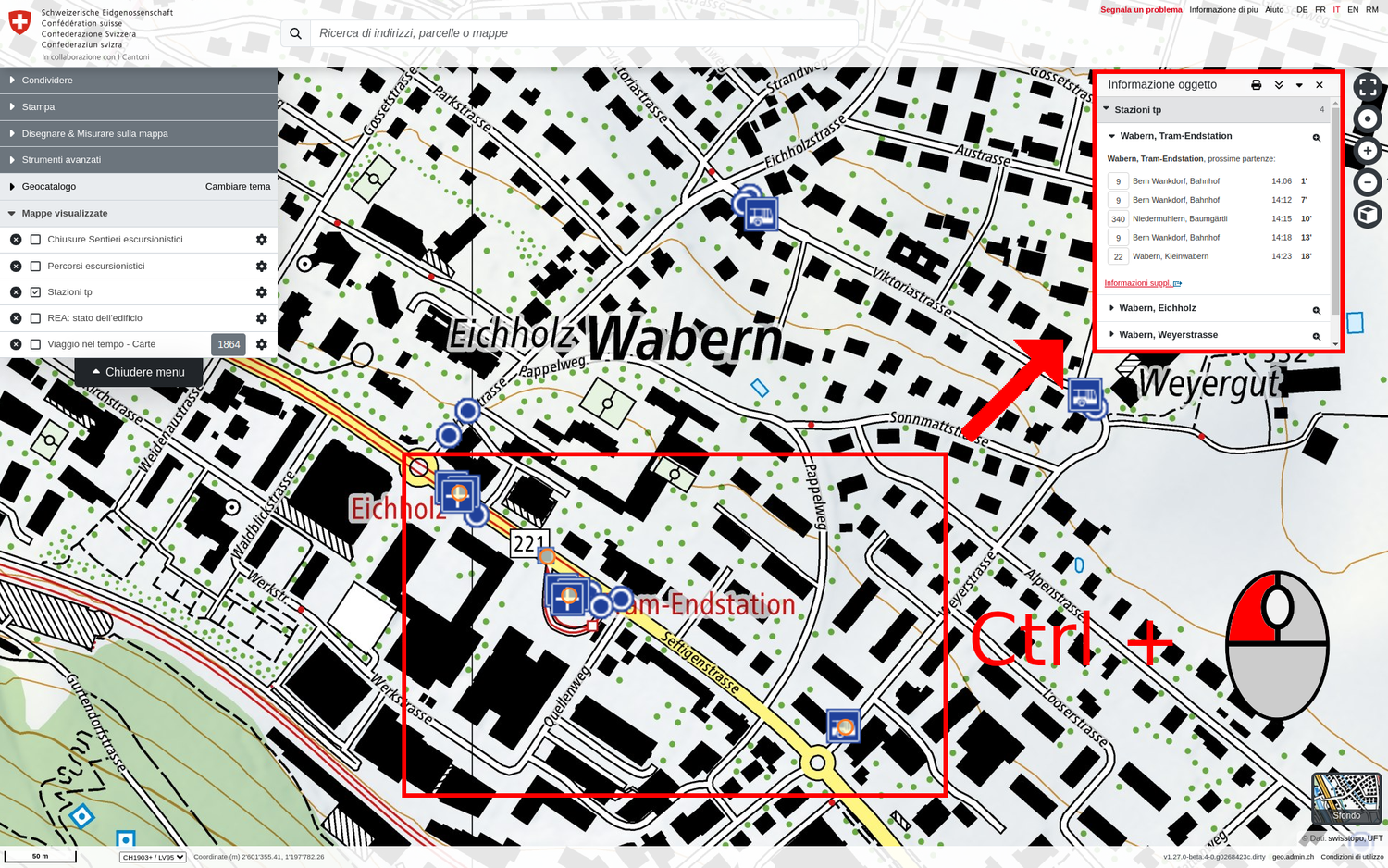
Se si desidera cercare contemporaneamente più informazioni sugli oggetti dello stesso set di geodati, tenere premuto il tasto CTRL mentre si disegna un rettangolo con il tasto sinistro del mouse sull'area desiderata della mappa. Si apre una finestra pop-up con tutte le informazioni sugli oggetti presenti nel rettangolo rosso (è possibile ottenere al massimo 200 risultati contemporaneamente).
Viaggi nel tempo: la funzione tempo
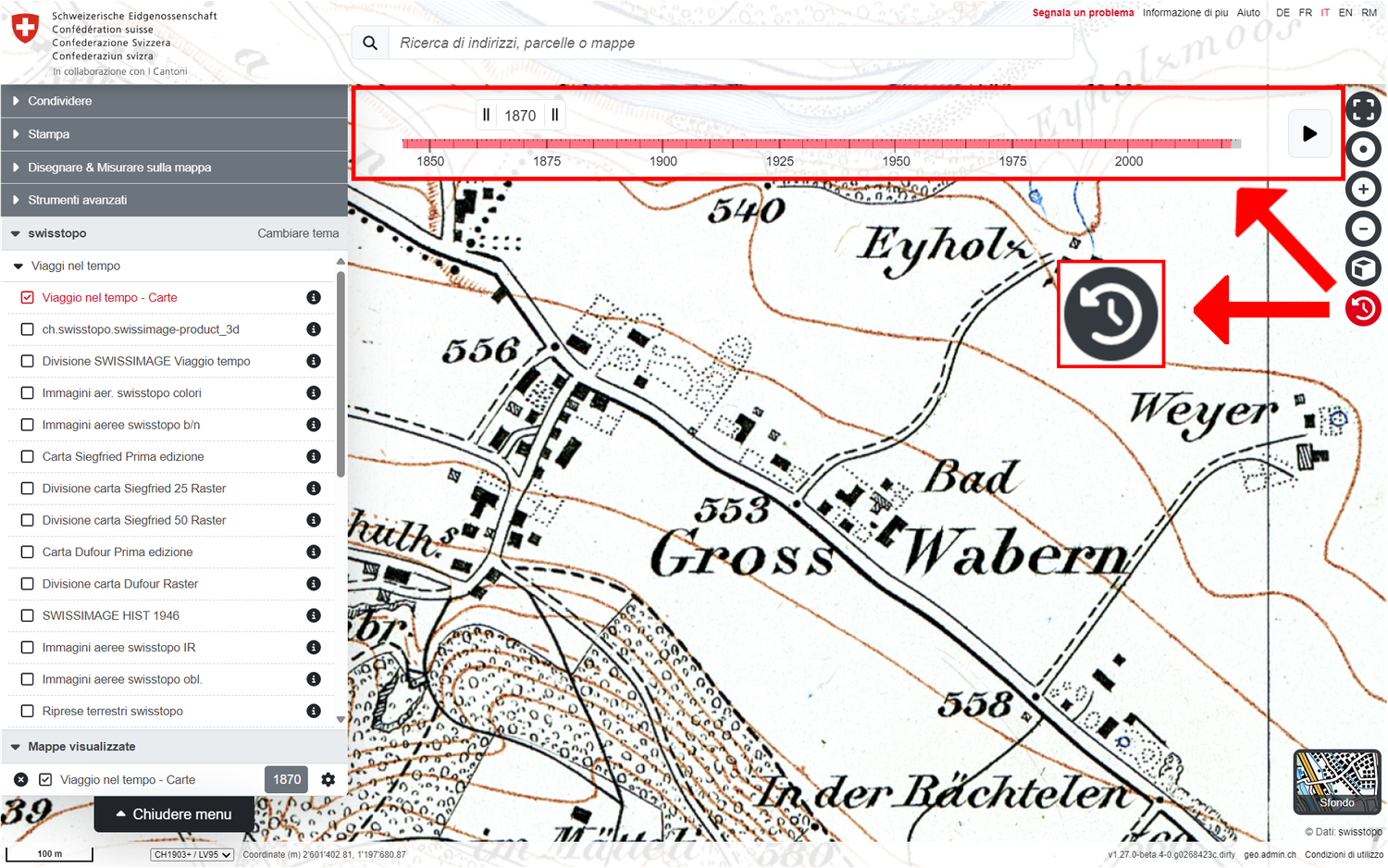
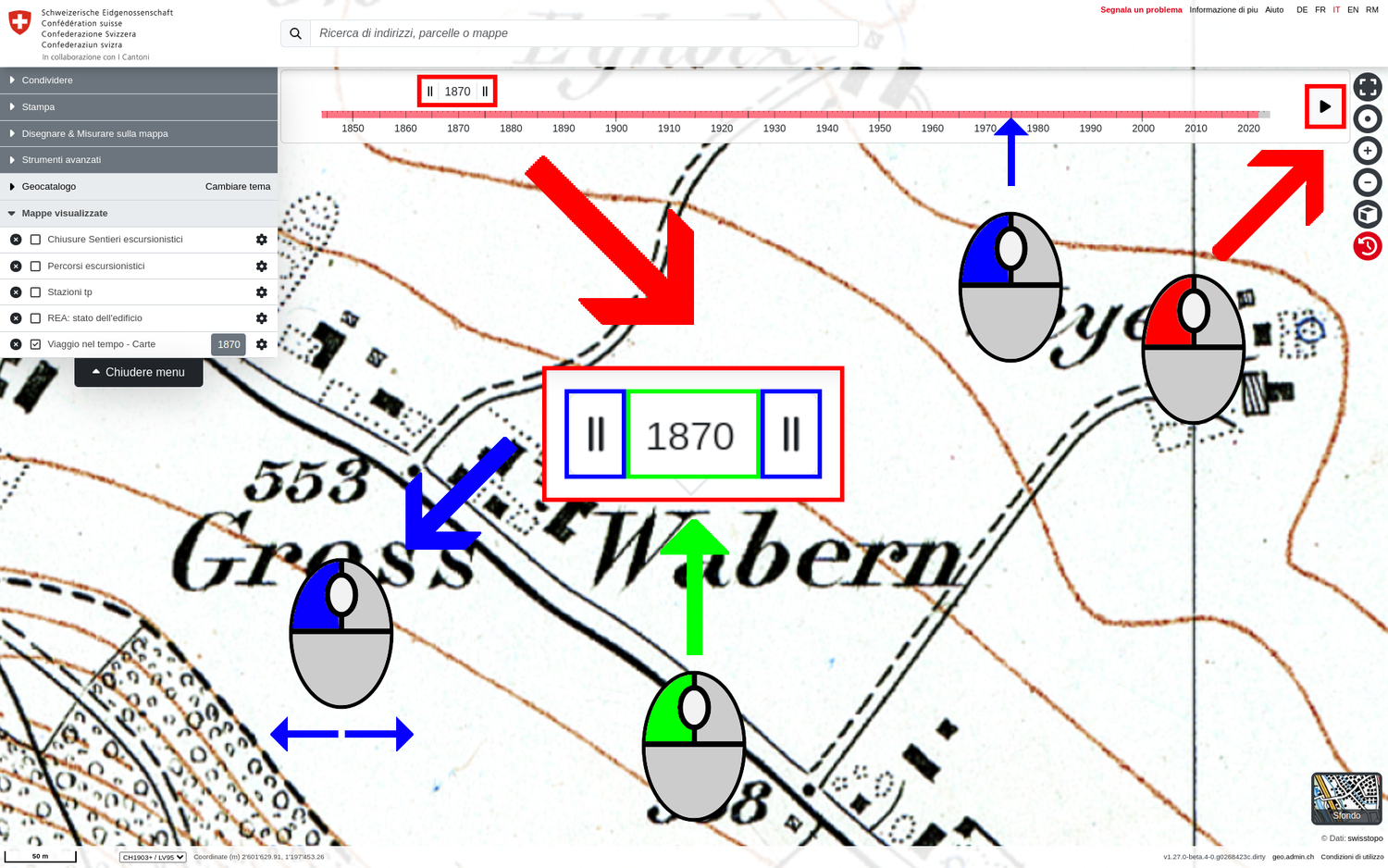
Map.geo.admin.ch fornisce una serie di mappe/geodati con valori temporali storici. Una volta caricata la mappa, in alto a destra, sotto l’icona 3D, compare l'icona di un orologio. Questa icona richiama un cursore temporale nella parte superiore della finestra della mappa, che mostra in rosso gli anni in cui sono presenti valori temporali per il set di dati attualmente caricato.
Suggerimento: Nel tema "swisstopo", sotto la categoria "Viaggi nel tempo", si trova una raccolta di strati di geodati che possono essere utilizzati per viaggiare nel tempo.
Funzionamento del timer:
- Il cursore temporale può essere azionato manualmente con il mouse. È possibile impostare l'anno da visualizzare con il mouse sul cursore o digitare l'anno desiderato direttamente nel campo di immissione.
- Modalità "Play". Il pulsante di avvio sul lato destro del regolatore temporale avvia un viaggio automatico nel tempo, che "riproduce" uno dopo l'altro gli stati temporali disponibili sulla mappa.
- Il cursore temporale è progettato per visualizzare un anno (di riferimento) per uno o più strati di geodati.
Gestione degli stati temporali nelle proprietà del livello di geodati ("Mappe visualizzate"):
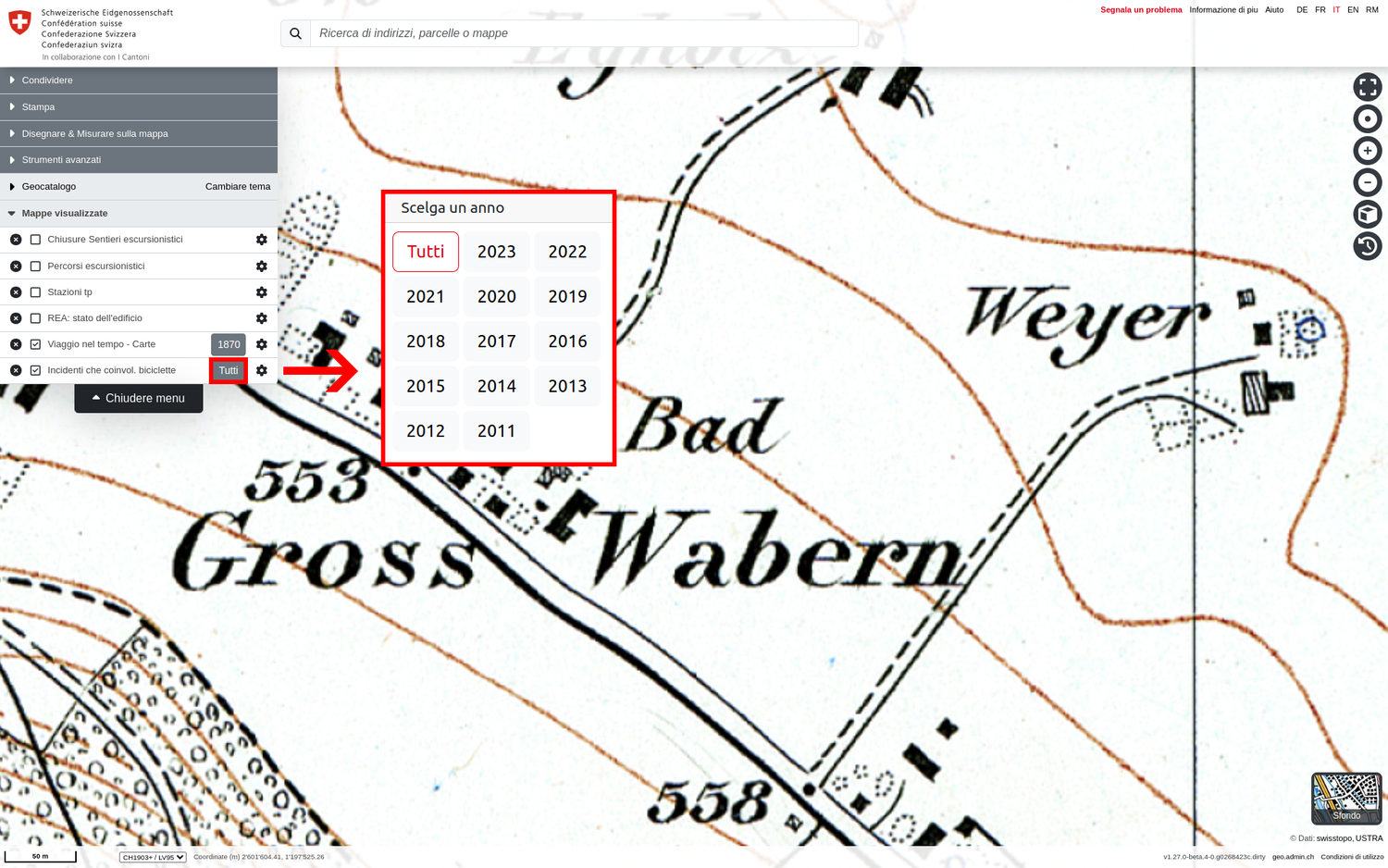
- In fondo al menu a sinistra, alla voce "Mappe visualizzate", compare un campo di selezione aggiuntivo per una serie di dati con periodi di tempo, in cui è possibile selezionare anche gli anni/periodi di tempo disponibili. Questo campo di selezione è sincronizzato con il cursore temporale nella parte superiore della finestra della mappa per il record di dati in questione, purché sia caricato un solo record di dati con una serie temporale.
- Esistono mappe per le quali, oltre ai valori stagionali, è possibile visualizzare contemporaneamente tutti i valori temporali. In genere si tratta di geodati di natura vettoriale, in cui gli stati temporali differiscono spazialmente, come le fotografie aeree storiche di swisstopo.
- La funzione tempo nelle proprietà degli strati di geodati serve a confrontare tempi diversi da una o più mappe diverse.
Confrontare strati di geodati (multipli) con serie temporali:
- Come per i normali strati di geodati, anche le mappe con le serie temporali possono essere combinate su map.geo.admin.ch caricando semplicemente diverse mappe con serie temporali nella mappa.
- Se vengono caricati due strati con copertura temporale diversa, ciò sarà visibile sul cursore temporale. Gli anni in cui entrambi i dataset hanno uno stato temporale sono contrassegnati in rosso, quelli in cui solo uno dei due dataset ha uno stato temporale sono tratteggiati in rosso-chiaro e quelli in cui nessuno dei due dataset ha uno stato temporale sono grigi.
- Nelle proprietà alla voce "Mappe visualizzate", ad entrambi i set di dati caricati possono essere assegnate date diverse per poterli confrontare tra loro (ad esempio, le statistiche dell'area del 2018 possono essere confrontate con le immagini aeree attuali del 2016). In questo caso, il cursore temporale nella parte superiore della mappa scompare.
- Una mappa con serie temporali può essere duplicata nelle sue proprietà utilizzando il simbolo "duplicare mappa". La mappa appare quindi due volte in "Mappe visualizzate". In questo modo è possibile confrontare diversi punti nel tempo della stessa mappa/geodati utilizzando l'impostazione dell'anno (ad esempio, la mappa nazionale del 1920 con quella del 2021).
Suggerimento: Lo strumento "Confrontare" è ideale per confrontare lo stato temporale di diverse mappe tra loro.
Attenzione: Richiamando l’icona dell’orologio, si ripristina l'anno di scostamento dei livelli cartografici caricati o duplicati.
Rimuovere le carte dal visualizzatore
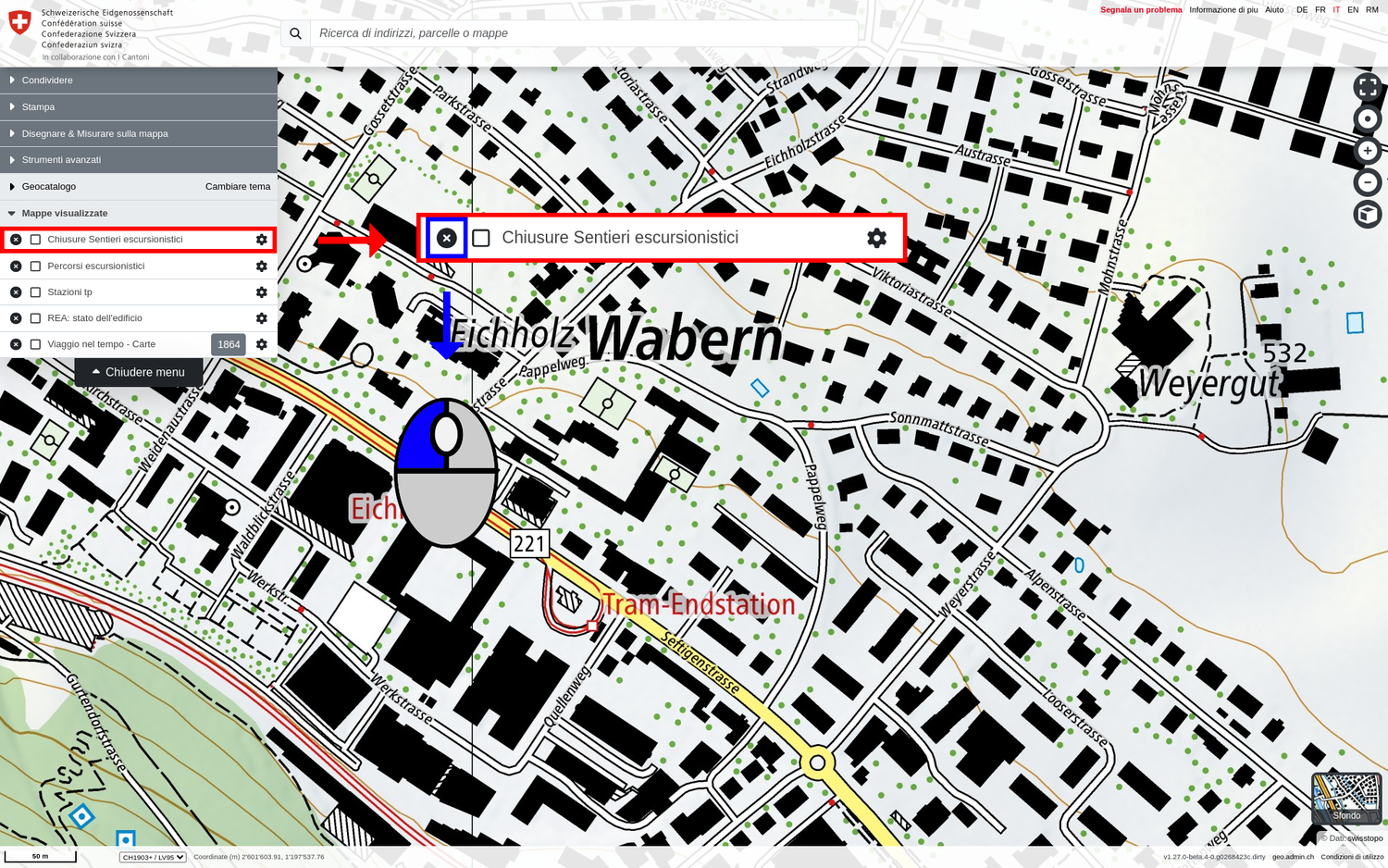
Le carte e dati caricati possono essere rimossi dalla mappa nel menu a sinistra sotto "Mappe visualizzate" o nel catalogo con l'icona "X".
Suggerimento: Il visualizzatore può essere ripristinato al suo stato originale facendo clic sull'icona della Confederazione Svizzera in alto a sinistra. In questo modo si ripristinano tutte le personalizzazioni dell'utente (compreso lo zoom o altre impostazioni definite dall'utente).