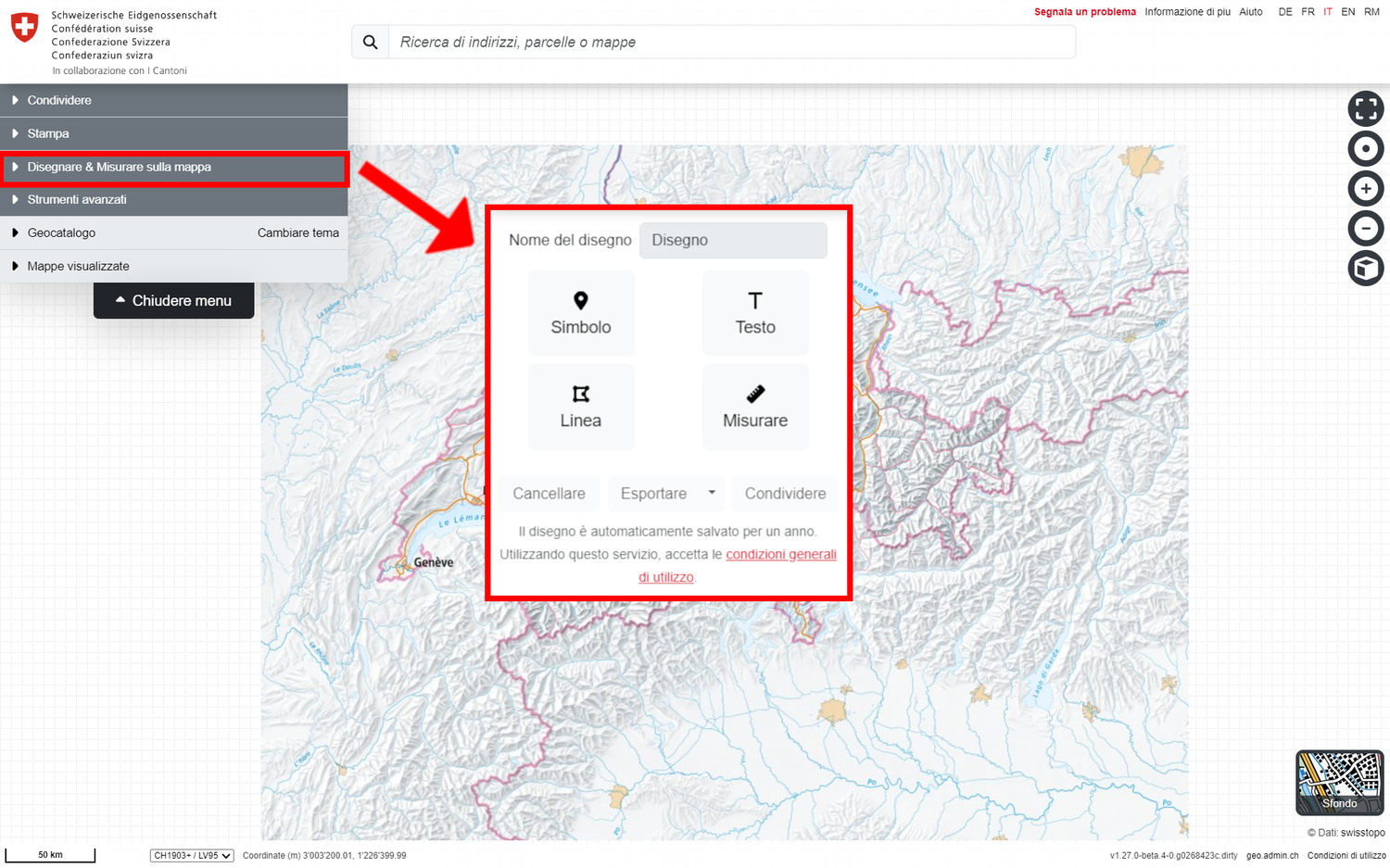
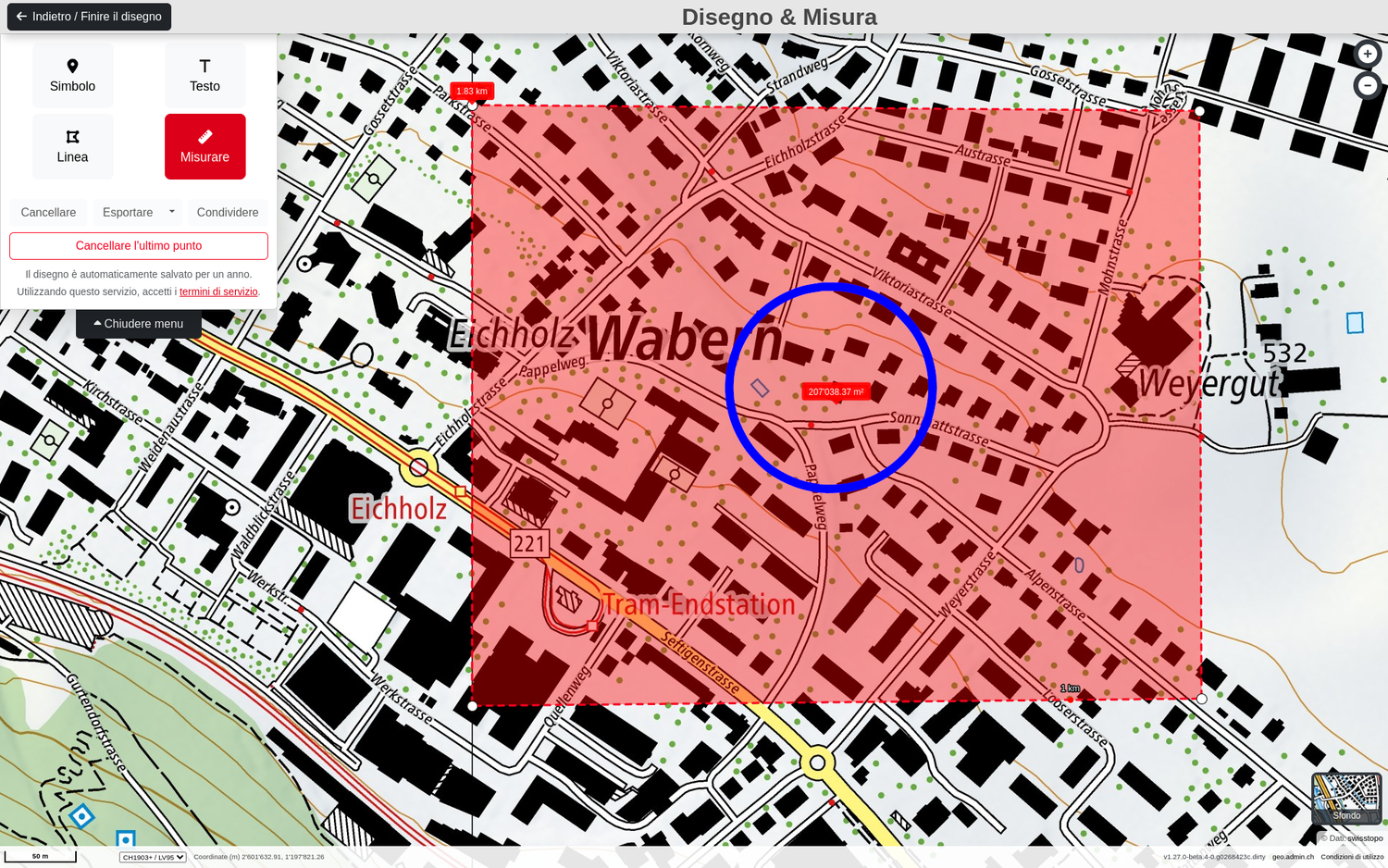
Se si apre questa terza scheda in alto a sinistra del menu, il visualizzatore di mappe passa alla modalità «Disegna & misura» e in alto a sinistra compaiono i vari strumenti, il cui uso è spiegato di seguito. Tornare alla pagina principale di aiuto
Al di sopra delle opzioni del disegno, è possibile assegnare al disegno e quindi al futuro file KML o GPX un nome a piacere. Attenzione: È possibile modificare il nome solo dopo aver apportato almeno una modifica al disegno.
Aggiunta di un simbolo
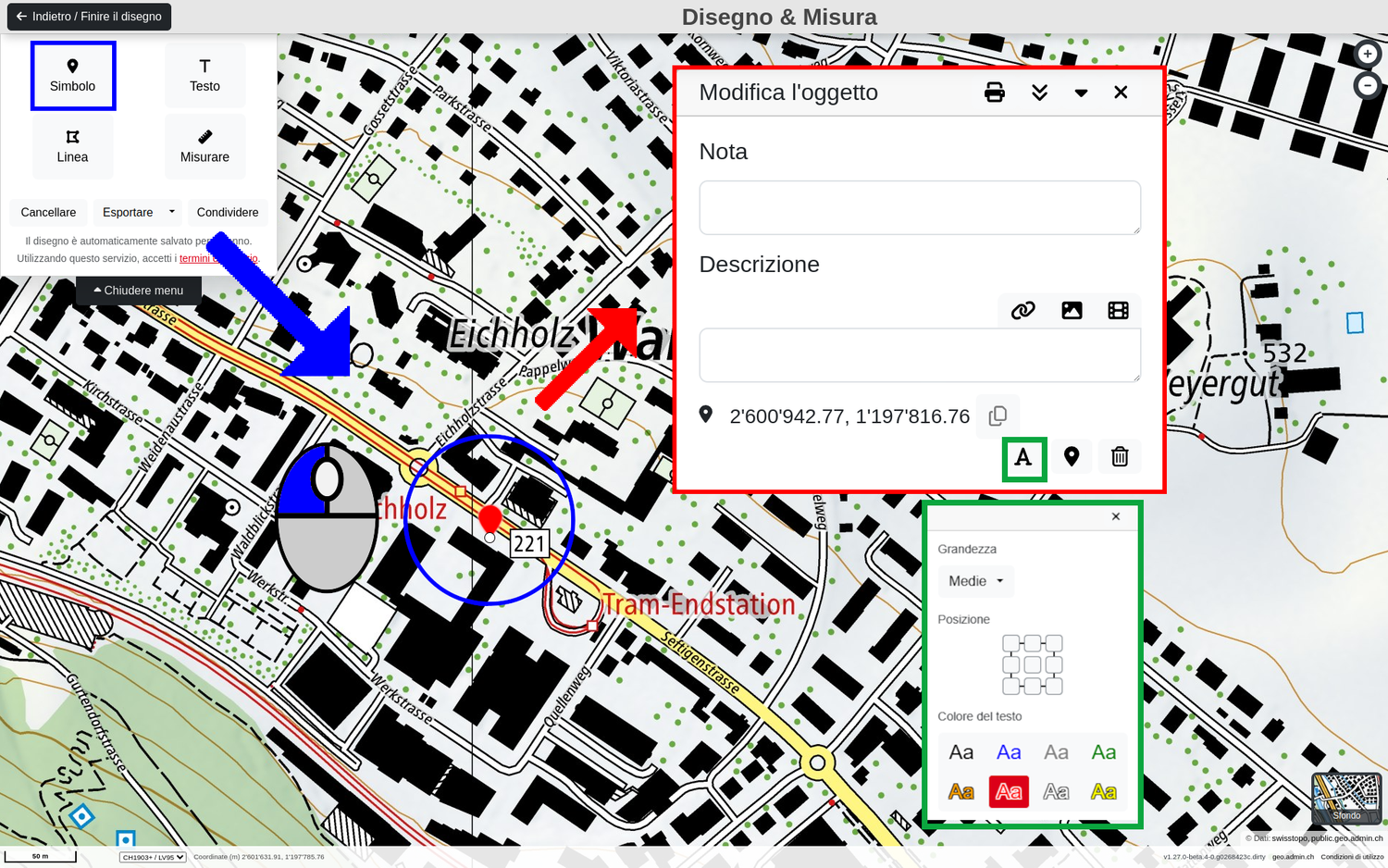
Selezionare l'opzione "Simbolo". Con questa opzione e possibile fare clic per posizionare un simbolo di punto nella posizione desiderata sulla mappa. Questo passaggio può essere ripetuto per un numero qualsiasi di punti.
Una volta posizionato il simbolo, è possibile regolare le seguenti proprietà nella finestra a comparsa associata (che può anche essere disposta nella parte inferiore della vista della mappa utilizzando l'icona del triangolo in alto a destra):
Testo: È possibile inserire un breve testo che verrà assegnato al simbolo sulla mappa. L'icona «A» in basso a destra del pop-up consente di regolare la dimensione e il colore del testo, nonché la sua posizione, come mostrato nell'immagine in basso.
Descrizione: È possibile inserire un testo più lungo che descriva il simbolo del punto. Gli utenti del disegno possono visualizzare questo testo come «Informazioni sull'oggetto» facendo clic sul simbolo del punto. Questo campo di input supporta anche testi codificati in HTML. È possibile aggiungere ulteriori elementi alla descrizione: un link (descrizione e URL), un link a una foto o a un video. Per farlo, si utilizzano le tre icone a destra sopra il campo della descrizione.
Le coordinate esatte del simbolo del punto sono riportate sotto la descrizione in CH1903+/LV95 e possono essere copiate.
Dimensione, tipo di font e colore: La dimensione del punto, la firma del punto e il colore possono essere regolati utilizzando l'icona «goccia» in basso a destra del pop-up.
Cancellare: Il simbolo del punto può essere eliminato premendo l'icona «cestino» in basso a destra.
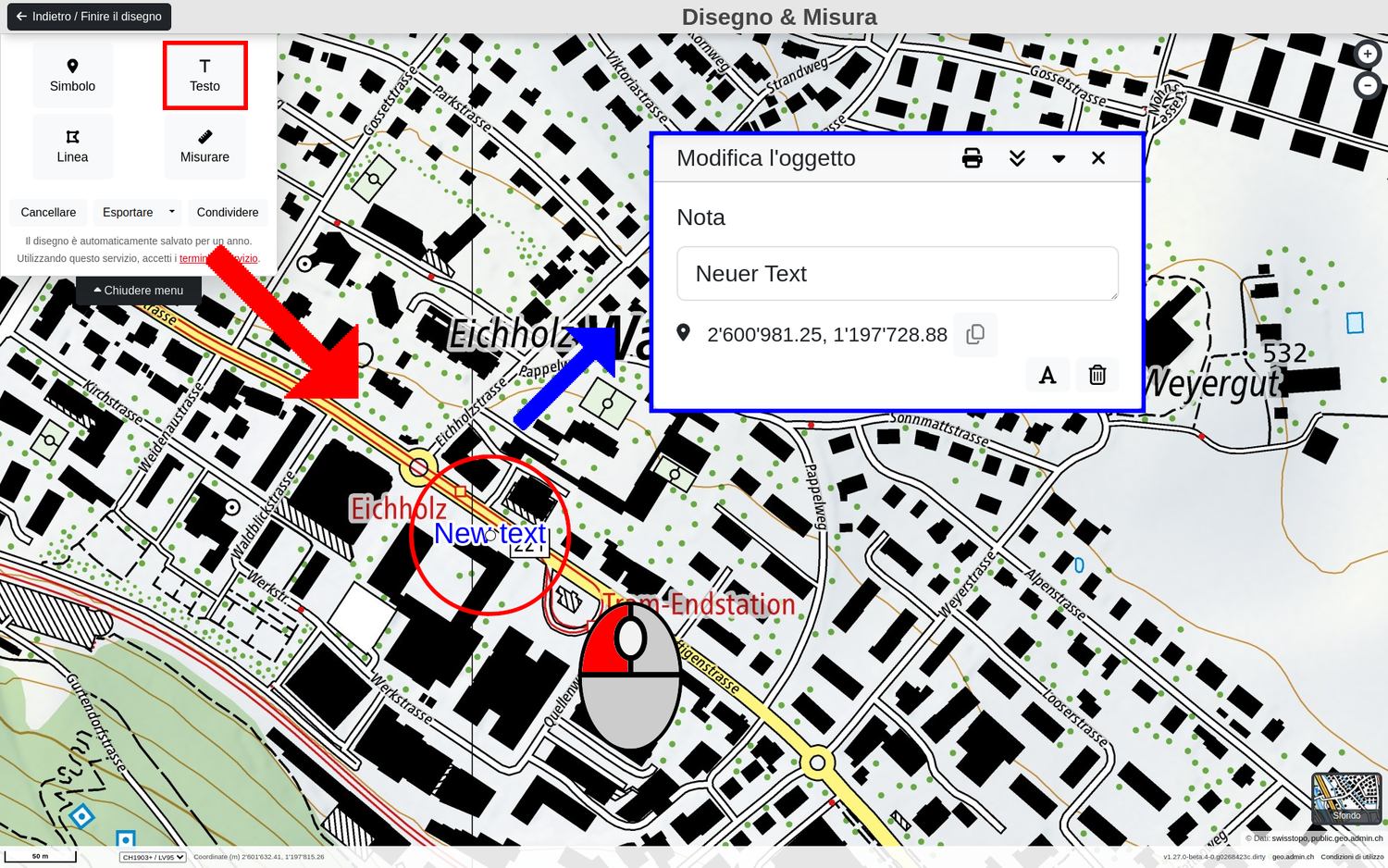
Selezionare l'opzione "Testo" per posizionare uno (o più) testi nella posizione desiderata sulla mappa con un clic del mouse. Questo passaggio può essere ripetuto per qualsiasi numero di elementi di testo.
Una volta posizionato un elemento di testo, è possibile regolare le seguenti proprietà nella finestra comparsa associata (che può anche essere disposta nella parte inferiore della vista mappa utilizzando l'icona del triangolo in alto a destra):
Testo: Scrivere il testo che si desidera far apparire. Le dimensioni e il colore del testo possono essere regolati utilizzando l'icona «A» in basso a destra del pop-up. Suggerimento: Prima o dopo il testo, è possibile regolare la disposizione del testo sulla mappa utilizzando le interruzioni di riga col tasto «Enter» della vostra tastiera.
Le coordinate esatte dell'elemento di testo sono specificate sotto il testo in CH1903+/LV95 e possono essere copiate come richiesto.
Cancellare: Il simbolo del punto può essere eliminato premendo l'icona «cestino» in basso a destra.
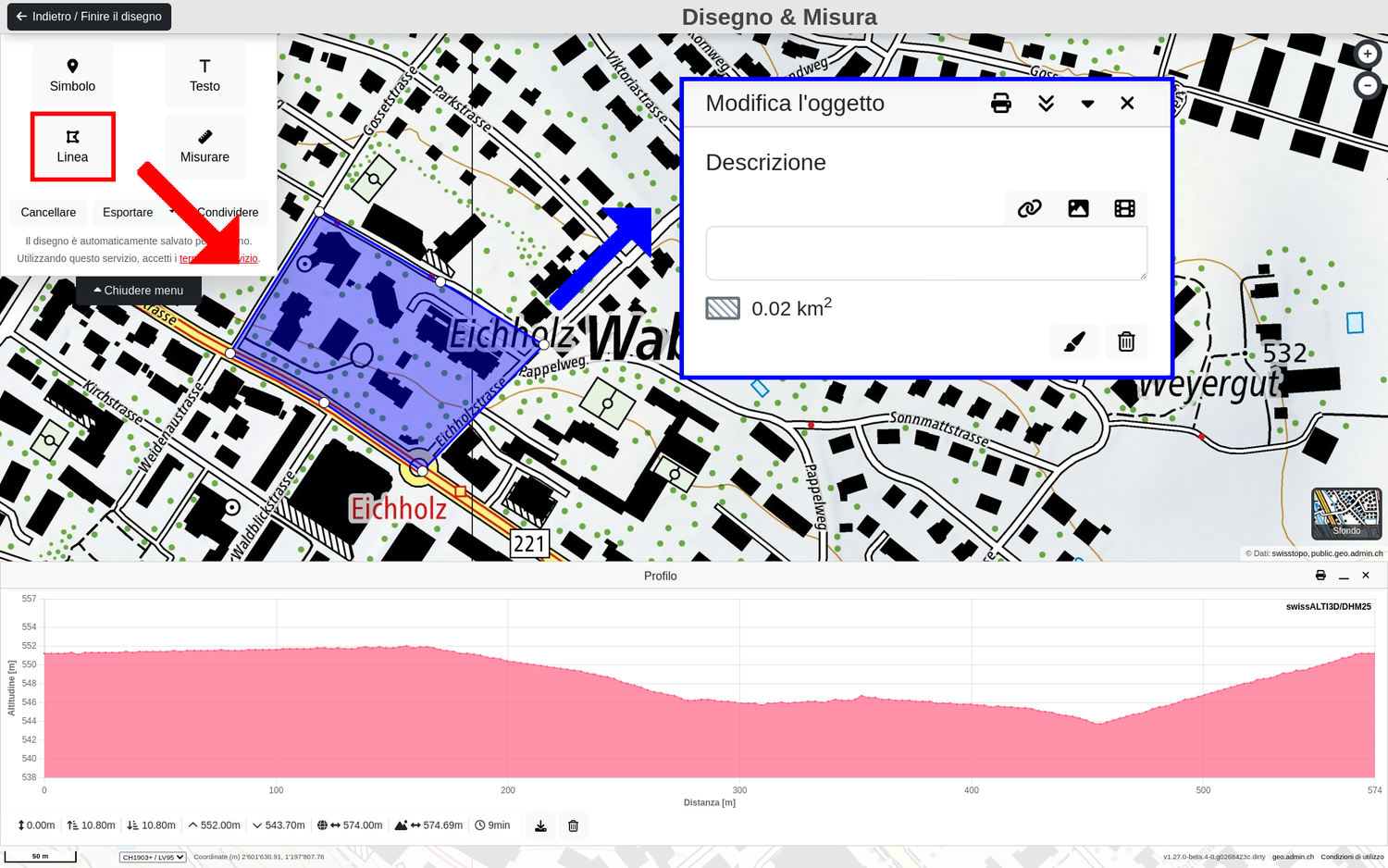
Selezionare l'opzione "Linea" per disegnare una o più linee e poligoni nei punti desiderati della mappa con un clic del mouse. Una linea con gli stessi punti di inizio e fine forma un oggetto area, un poligono. È possibile posizionare un numero qualsiasi di vertici di linee o poligoni sulla mappa fino a completare l'oggetto linea o poligono desiderato. Fare doppio clic col tasto sinistro per completare la creazione dell'oggetto. Questo può essere ripetuto per qualsiasi altro oggetto linea o poligono.
In modalità «Disegna & misura», i singoli oggetti linea e poligono possono essere modificati anche in un secondo momento. È possibile aggiungere o eliminare nuovi vertici. Per ogni oggetto linea o poligono, come per gli altri elementi di disegno, viene visualizzata una finestra pop-up in cui è possibile modificare le seguenti proprietà:
Descrizione: È possibile inserire un testo più lungo che descriva l'oggetto. Gli utenti del disegno possono visualizzare questo testo come «Informazioni sull'oggetto» facendo clic sul simbolo del punto. Questo campo di immissione supporta anche testi codificati in HTML. È inoltre possibile aggiungere ulteriori elementi alla descrizione: un link (descrizione e URL), un link a una foto o a un video. Per farlo, si utilizzano le tre icone a destra sopra il campo della descrizione.
Il colore dell'oggetto linea o poligono può essere modificato utilizzando l'icona «Pennello» in basso a destra.
Elimina: l'oggetto può essere eliminato premendo l'icona «cestino» in basso a destra.
Attenzione: Per i poligoni, l'area dell'oggetto viene visualizzata nella finestra a comparsa sotto il testo della descrizione.
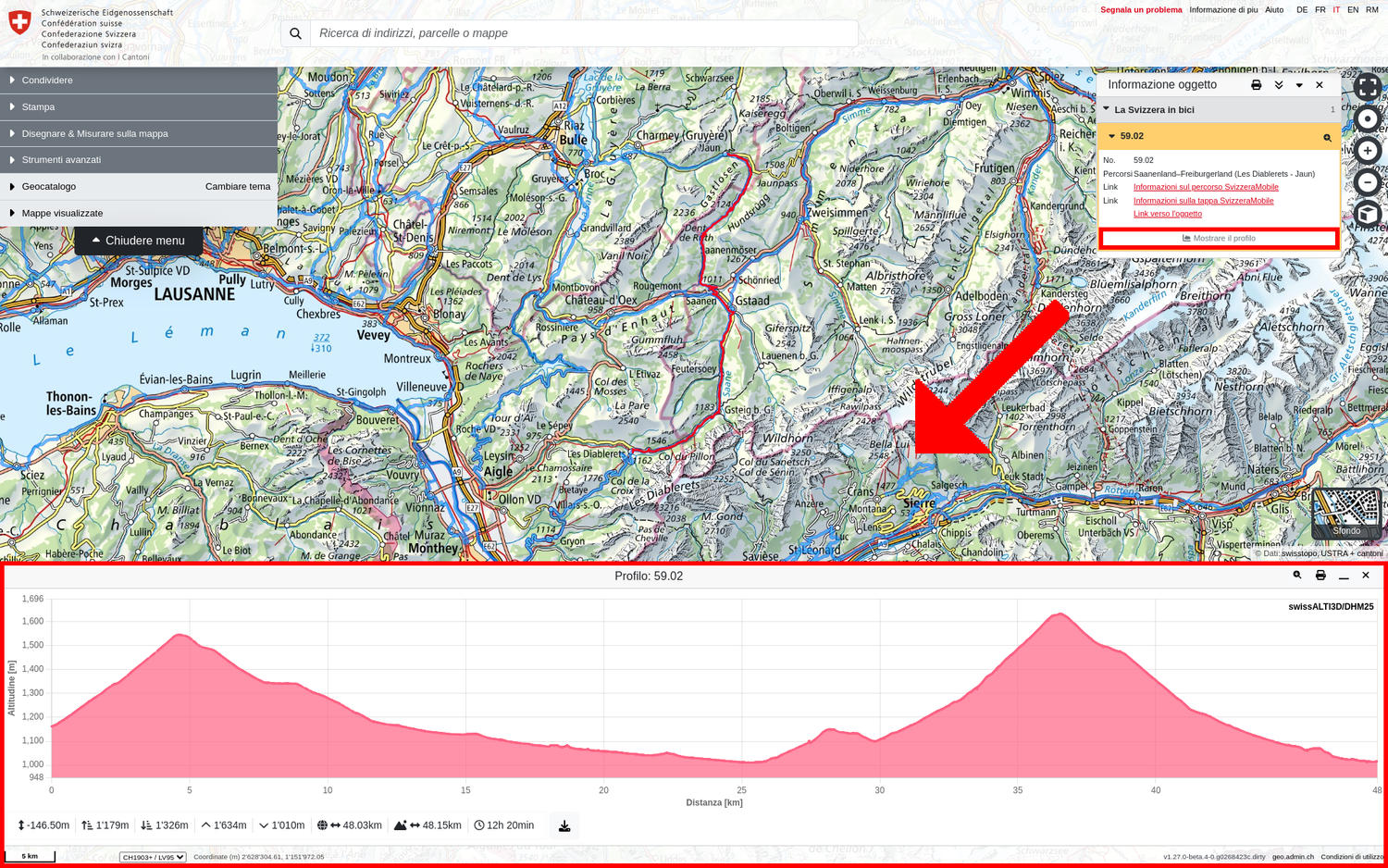
Quando si crea o si seleziona un oggetto linea o poligono, il profilo altimetrico corrispondente (basato sui modelli altimetrici di swisstopo) viene visualizzato nella parte inferiore della finestra della mappa. Da questo profilo si possono ricavare le seguenti informazioni sulla topografia lungo il contorno della linea/poligono:
Dislivello dall'inizio alla fine
Salita
Discesa
Punto più alto
Punto più basso
Distanza (in linea d'aria) dalla partenza alla fine
Distanza (effettiva tenendo conto della topografia) dalla partenza all'arrivo
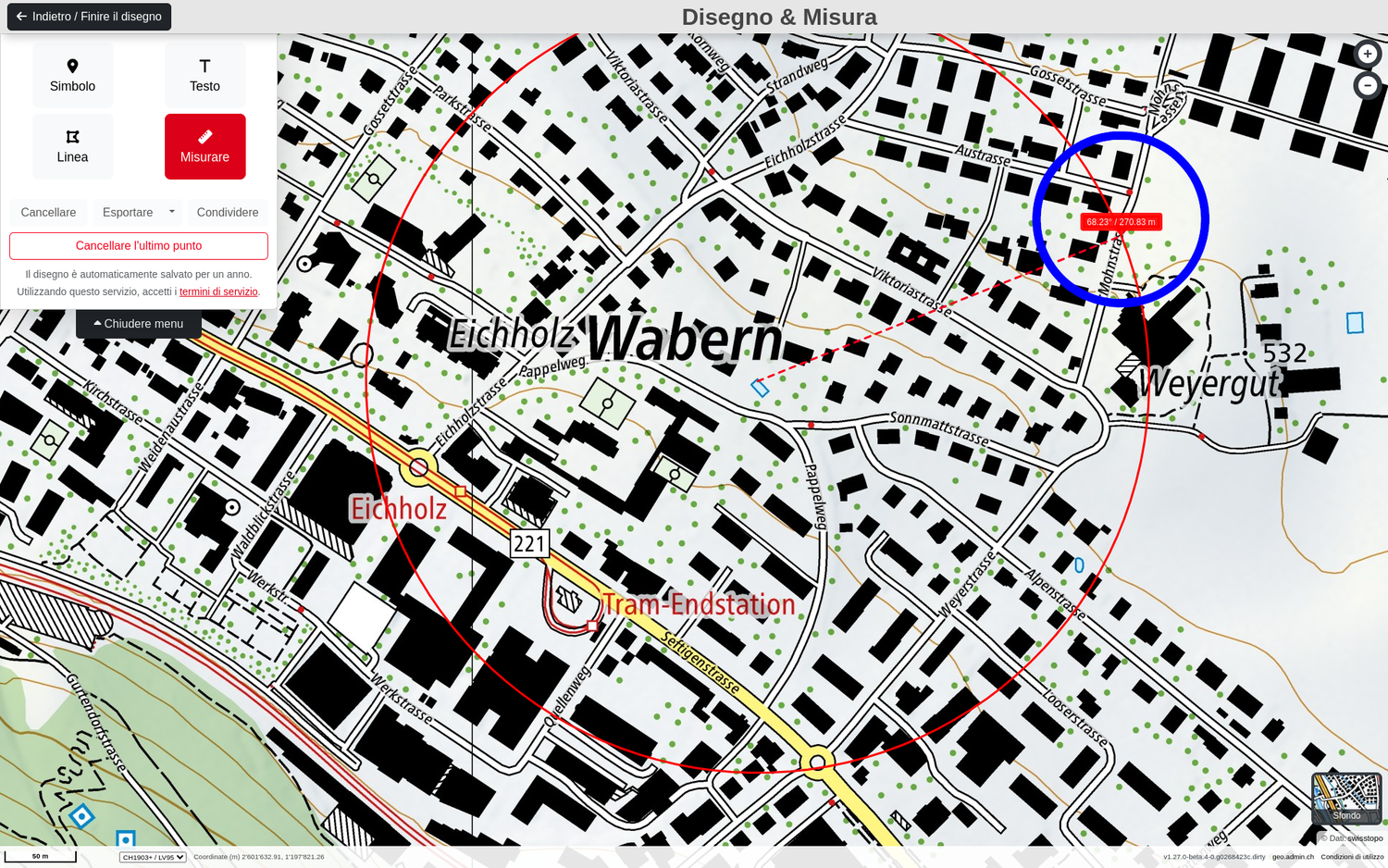
Per effettuare delle misurazioni specifiche sulla mappa, selezioni l'opzione "Misurare" per disegnare una (o più) linea/e o poligono/i nei punti desiderati della mappa con un clic del mouse. La funzione é uguale a quella del disegno di linee o poligoni. È possibile determinare i seguenti parametri di misurazione:
Per calcolare l'azimut (deviazione dal nord in gradi), è necessario posizionare un primo punto sulla mappa. È quindi sufficiente allontanare il mouse da questo punto nella direzione desiderata sulla mappa. L'azimut e la distanza tra il punto di clic e la posizione del mouse vengono visualizzati direttamente.
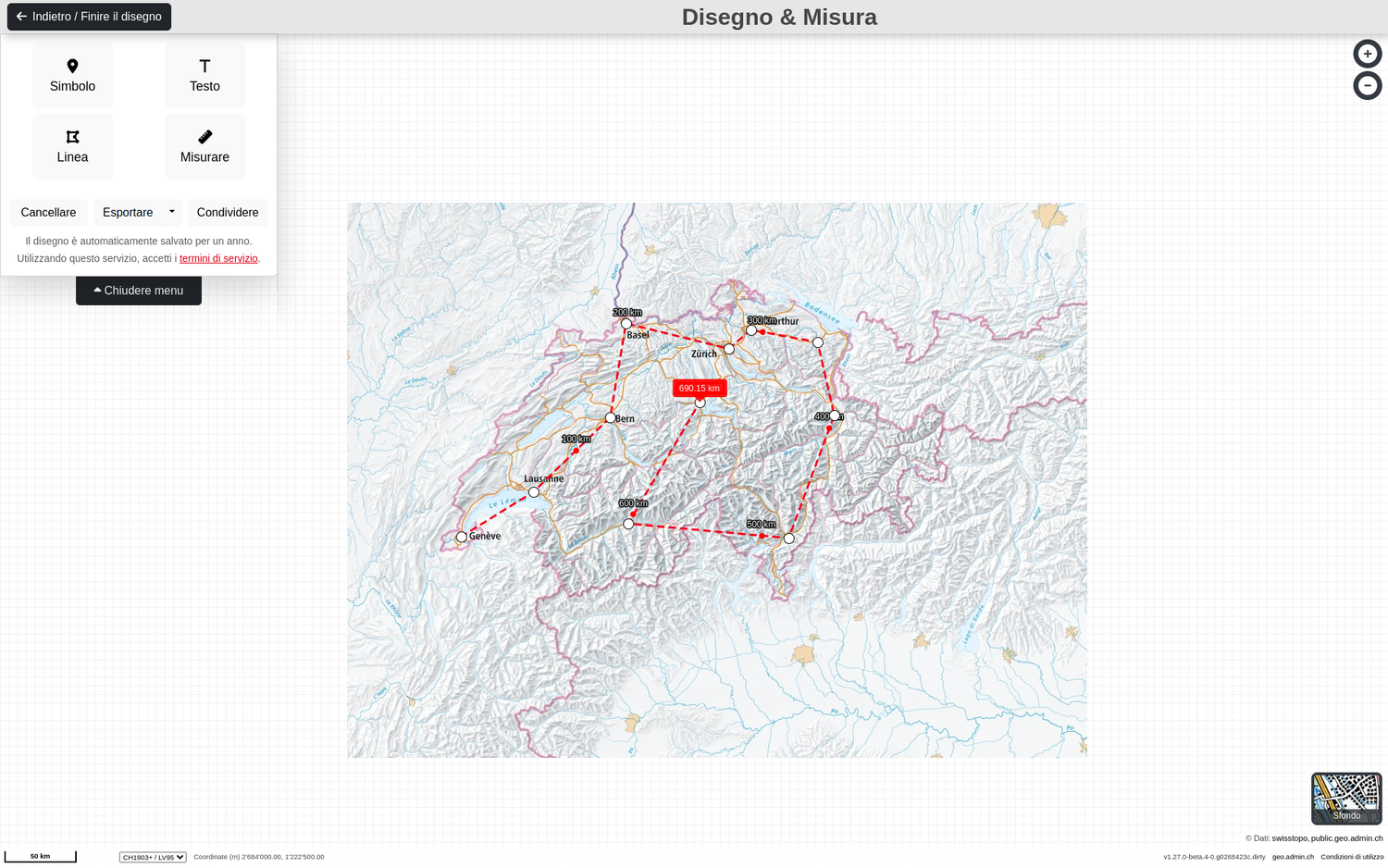
Se vengono registrati uno o più punti aggiuntivi dopo il primo, la distanza tra questi punti viene visualizzata in modo continuo. Come nel caso del disegno con l'opzione «Linea», il disegno può essere completato con un doppio clic. In seguito è possibile personalizzarlo ulteriormente, come nel caso del disegno, aggiungendo, spostando o eliminando punti di appoggio. Attenzione: Per le distanze più lunghe, le informazioni sulla distanza intermedia visualizzate lungo la linea si adattano con l'ingrandimento o la riduzione.
Per poter determinare un'area, è necessario catturare un oggetto poligonale sulla mappa utilizzando l'opzione «Misura». Non appena il poligono viene chiuso, viene visualizzata l'area del poligono. Attenzione: Un oggetto linea esistente non può essere convertito in un'area. Un nuovo oggetto da misurare deve essere creato sulla mappa come poligono (linea chiusa con gli stessi punti di inizio e fine).
Quando si crea o si seleziona un oggetto linea o poligono, il profilo altimetrico corrispondente (basato sui modelli altimetrici di swisstopo) viene visualizzato nella parte inferiore della finestra della mappa. Da questo profilo si possono ricavare le seguenti informazioni sulla topografia lungo il contorno della linea/poligono:
Dislivello dall'inizio alla fine
Salita
Discesa
Punto più alto
Punto più basso
Distanza (in linea d'aria) dalla partenza alla fine
Distanza (effettiva tenendo conto della topografia) dalla partenza all'arrivo
Condividere, esportare e modificare ulteriormente i disegni
Una volta completato il disegno, è possibile utilizzarlo come segue:
Nome del disegno: Come già menzionato più in alti, è possibile assegnare al futuro file KML / GPX un nome diverso da "Disegno". Attenzione: Si può modificare il nome solo dopo la prima modifica.
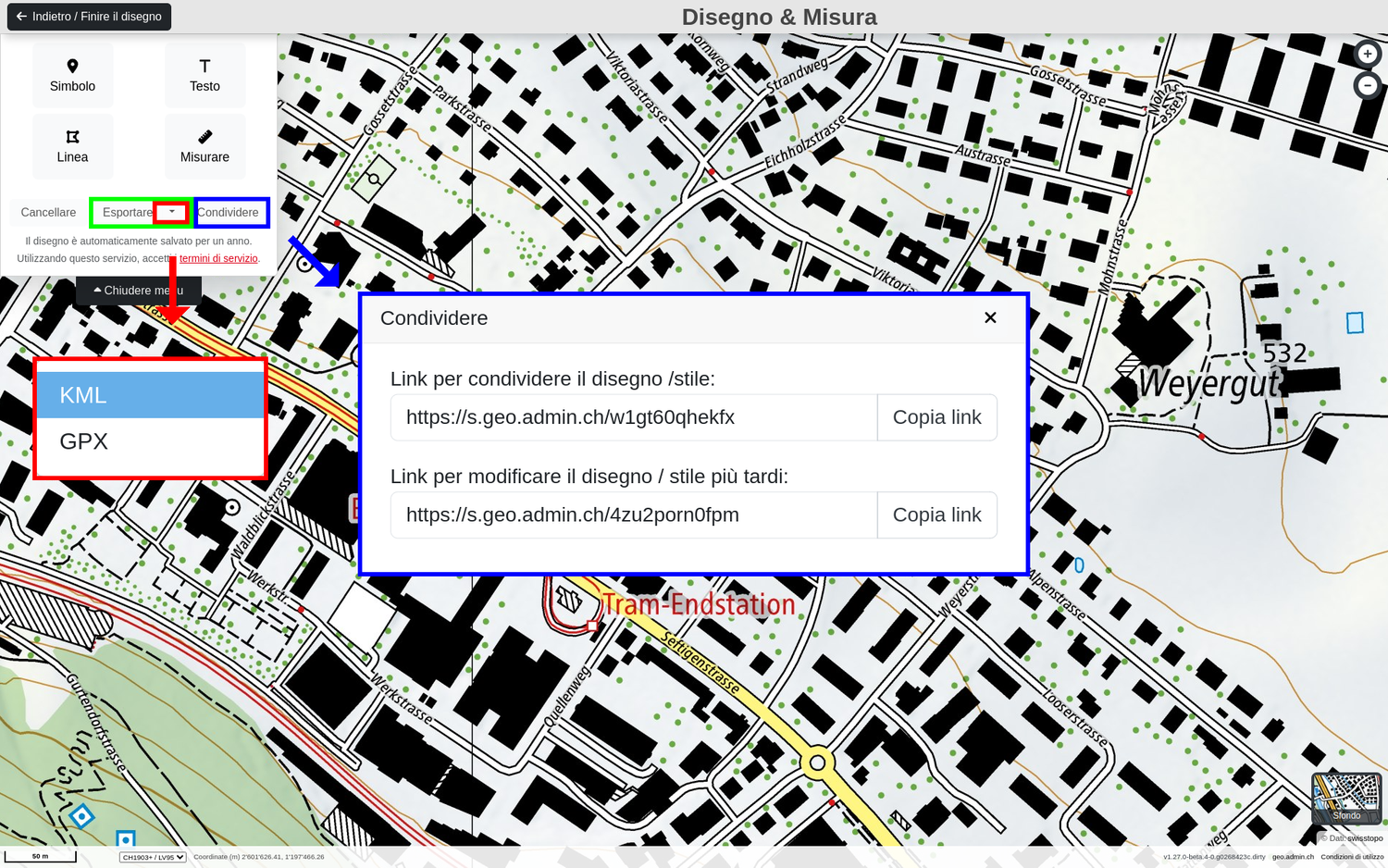
Condividere: Questa funzione crea due collegamenti per la condivisione e la modifica del disegno Attenzione: Il primo link permette SOLO DI CONDIVIDERE il disegno. Il secondo link consente di CONTINUARE A MODIFICARE il disegno. Senza questo link, non sarà più possibile modificare il disegno.
Esportare: Il disegno con tutti i suoi oggetti può essere esportato come file KML o GPX.
Cancellare: Elimina tutti gli elementi creati, siano essi punti, testi, linee, poligoni o misure.
Quando si esce dalla modalità "Disegnare & misurare", il disegno rimane nella mappa come carta separata sotto "Mappe visualizzate". Questo ha le stesse proprietà delle altre mappe e può essere scaricato. Attenzione: Come indicato nelle Condizioni generali di utilizzo, I dati rimangono conservati per un anno dall'ultima modifica del disegno.
Attenzione! Note relative alla modifica dei disegni:
I nuovi elementi o le nuove misure non generano automaticamente una seconda mappa di «disegno», ma vengono aggiunti a quella esistente. Tuttavia, se si è già importato un file KML o GPX, i nuovi disegni saranno generati come una nuova mappa «Disegno» in «Mappe visualizzate».
Quando si elabora ulteriormente un disegno tramite il link «Condividere», viene creato un nuovo disegno in sfondo, mentre il disegno originale rimane invariato. Stia attento: Ci saranno due disegni sovrapposti. Se si decide di salvare il secondo disegno tramite il secondo link «Modifica», saranno modificabili solo i disegni del secondo disegno e non quelli del disegno originale.
Quando si elabora ulteriormente un disegno tramite il link «Modifica», il disegno originale viene modificato. Le modifiche sono direttamente visibili tramite il link «Condividere» distribuito o associato. Attenzione: Salvi con cura il link. Se viene perso, non sarà più possibile modificare il disegno originale!
Se un disegno è stato esportato come KML / GPX e poi ricaricato in map.geo.admin.ch con la funzione «Importa», non può più essere modificato.