Creare un KML e pubblicarlo online
KML (precedentemente noto come Keyhole Markup Language) è un formato di file XML utilizzato per visualizzare informazioni in un contesto geografico. Le informazioni KML possono essere visualizzate in molti visualizzatori di mappe e naturalmente su map.geo.admin.ch. Questa esercitazione mostra come creare un file KML e metterlo online.
Creare un file .kml
Come pubblicare KML/GPX online
Per gli utenti che desiderano visualizzare i propri file KML/GPX su Internet tramite un URL stabile e che non dispongono di un proprio server, esistono i seguenti modi per depositare e pubblicare gratuitamente i file KML/GPX:
Pubblicare con Google Drive
- Creare un account/accedere a: https://drive.google.com
- Importare il file: cliccare sul simbolo «Nuovo più (+)» nell'angolo in alto a sinistra. «Nuovo -> Caricamento di file» e caricare il file KML/GPX desiderato.
- Fare clic con il tasto destro del mouse sul file (o fare clic sui 3 punti a destra del file) e fare clic su «Condividi» -> «Condividi». Modificare l'accesso generale in «Chiunque abbia il link».
- Copiare l'URL facendo clic su «Copia link» e cliccare su «Fine».
- L'URL copiato deve essere modificato come segue, in modo che il file KML/GPX possa essere importato con lo strumento di importazione KML/GPX su map.geo.admin.ch:
- Sostituire il link davanti all'URL «https://drive.google.com/file/d/» con la stringa «https://drive.google.com/uc?export=download&id=»..
- E rimuovere la stringa «/view?usp=sharing» alla fine dell'URL.
- L'URL risultante può essere utilizzato tramite «Importare file» -> «Online» su map.geo.admin.ch nella sezione «Strumenti avanzati» del menu.
- Esempio
Pubblicare con Dropbox
- Aprire un account su: http://www.dropbox.com (è possibile installare l'applicazione desktop o utilizzare direttamente l'applicazione web).
- Fare clic su «Carica o trascina» per importare il file KML / GPX. Se il file viene scaricato nell'applicazione desktop, fare clic su «Copia il link».
Per saperne di più sulla pubblicazione tramite Dropbox: http://www.dropbox.com/help/16 - L'URL risultante può essere utilizzato tramite «Importa un file» -> «Online» su map.geo.admin.ch nella sezione «Strumenti avanzati» del menu.
- Esempio
Pubblicare con Gist
Gist, e una funzione di Github :
- Creare un account/accedere a: https://gist.github.com/
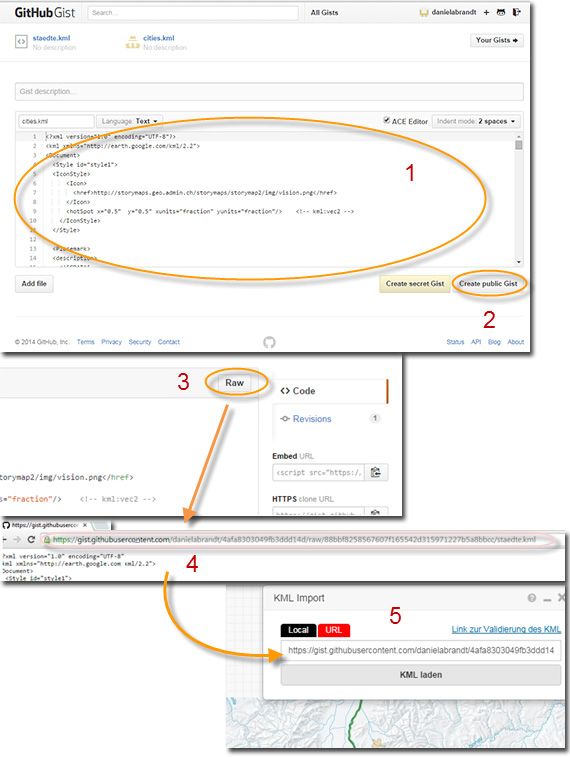
- Creare l'URL trascinando e rilasciando il file KML/GPX nella finestra di testo di Gist (1).
- Nella finestra di testo verrà visualizzato il codice del file KML/GPX. Premere il pulsante «Crea Gist pubblico» (2) e poi il pulsante «Raw» (3).
- Viene generato un URL con il file KML/GPX come mostrato in (4).
- Seguendo (5), è possibile integrare questo URL nel visualizzatore di mappe e, in particolare, renderlo disponibile agli altri utenti come permalink o collegarlo a una pagina web personale.
- Esempio