Thèmes et jeux de données : où et comment trouver quoi ?
Dans cette partie de l'aide du visualiseur de cartes, vous trouverez des informations sur les contenus thématiques et les collections de données, les géodonnées et les cartes disponibles sur map.geo.admin.ch et sur la manière de les trouver, de les utiliser, de les combiner et de les comparer.
Retour à la page d'aide principale
Structure du répertoire (Layertree) et jeux de données géographiques/cartes
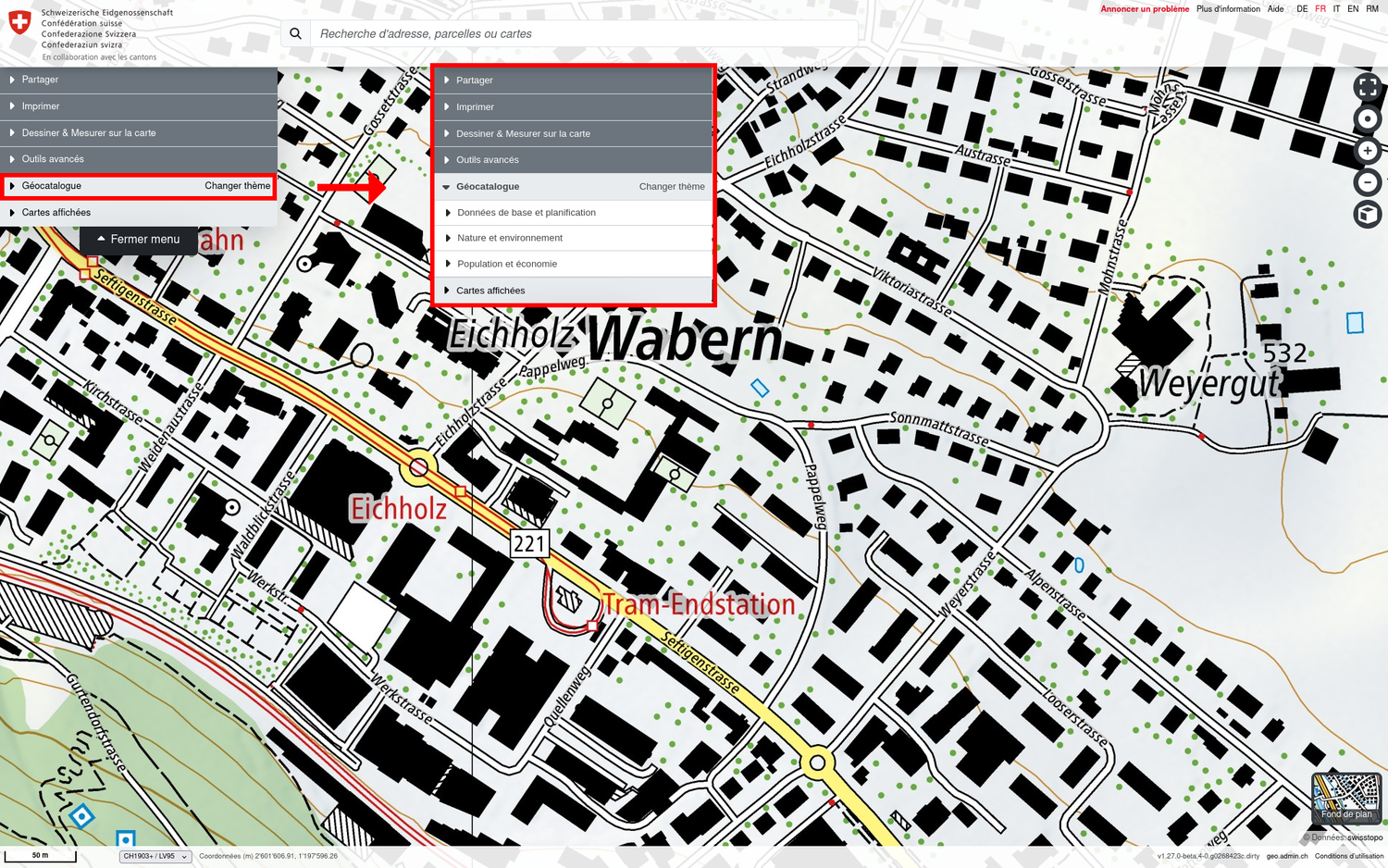
Le visualiseur de cartes comprend aujourd'hui environ 900 jeux de géodonnées et cartes thématiques (également appelés couches de (géo)données ou de publication) et est constamment complété et développé par des thèmes nouveaux, modifiés ou supprimés. Tous ces jeux de géodonnées sont organisés en différents catalogues avec leurs propres structures de répertoires, dans lesquels il est possible d'effectuer des recherches par thèmes spécifiques. Le géocatalogue général est paramétré par défaut à gauche dans le menu des fonctions, en cinquième position à partir du haut. Celui-ci comprend tous les jeux de géodonnées de map.geo.admin.ch et offre une structure de répertoires conforme à la norme suisse eCH-0166 sur les géocatégories.
Si l'on ouvre la structure du répertoire avec l'icône triangulaire à gauche de « Géocatalogue », celle-ci devient visible. Les différentes catégories de données peuvent être ouvertes et fermées à l'aide des autres icônes triangulaires. Dans l'exemple du catalogue eCH-0166, il existe deux niveaux hiérarchiques de catégories, les trois catégories principales « Bases et planification », « Nature et environnement » et « Population et économie », qui comprennent à leur tour des sous-catégories sous lesquelles les jeux de géodonnées sont contenus.
D'autres catalogues thématiques comprennent parfois plus de deux niveaux hiérarchiques de catégories.
Comme alternative au géocatalogue eCH-0166 map.geo.admin.ch propose également une structuration selon la directive européenne INSPIRE en tant que catalogue général.
Conseil : Pour trouver une carte ou couche de données géographiques spécifique, il est toujours possible d'utiliser le champ de recherche en haut du visualiseur de cartes.
Changer de thème
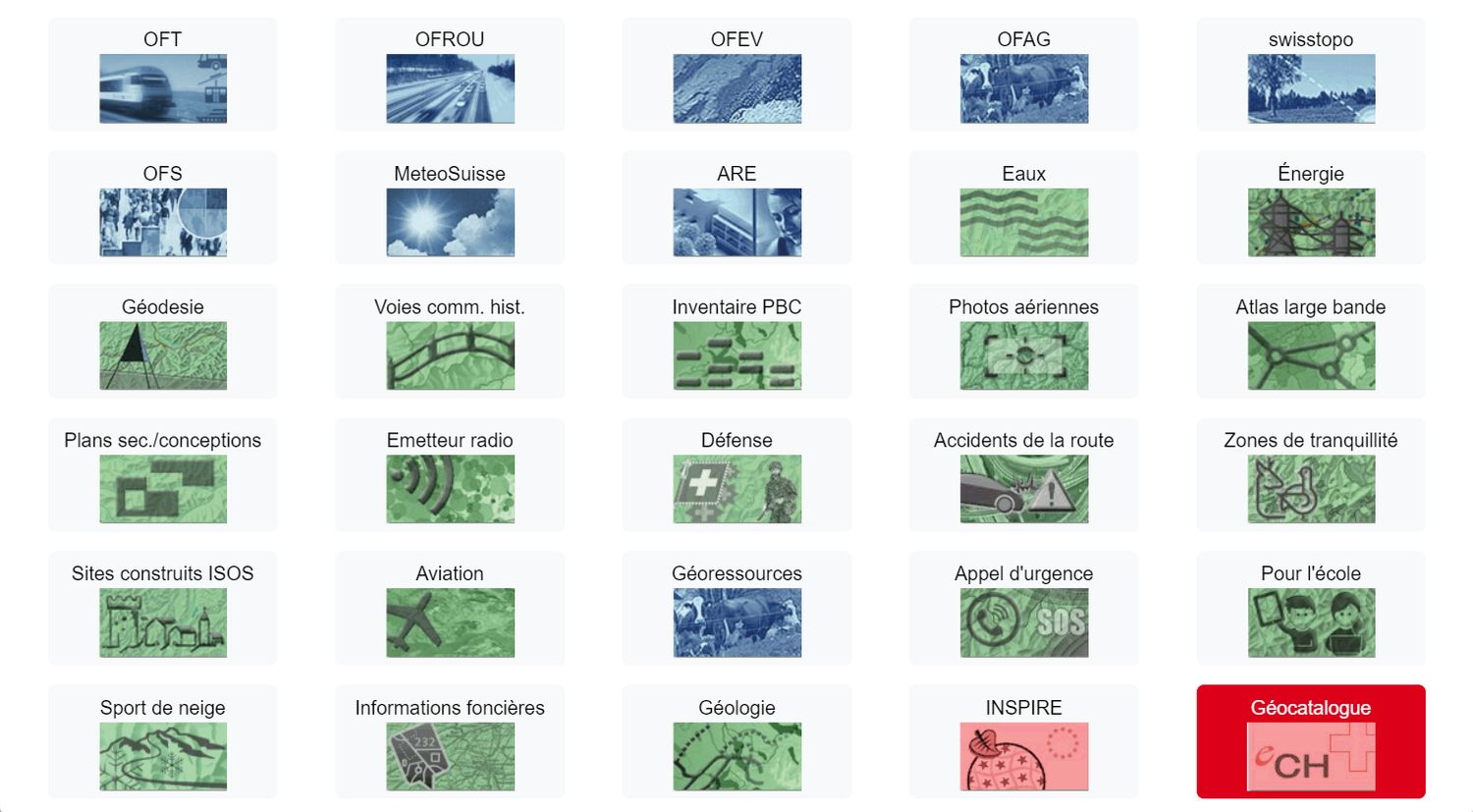
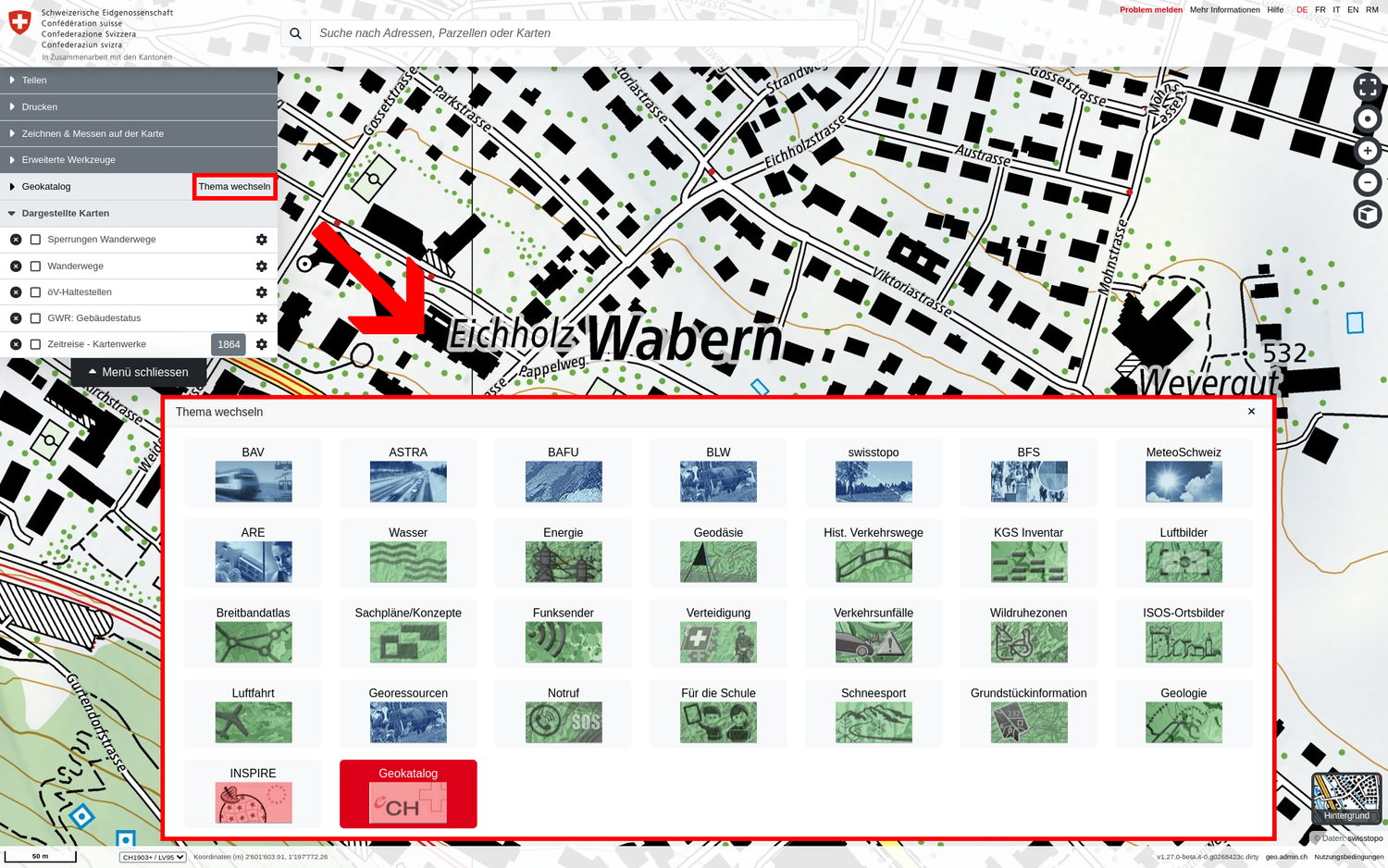
Si vous cliquez sur « Changer thème », le choix des thèmes disponibles vous est présenté. Outre les encadrés rouges généraux Géocatalogue et INSPIRE, il existe des thèmes bleus (ce sont des catalogues de géodonnées de certains services fédéraux) et verts (thèmes spécialisés). Si l'un des encadrés est activé, la désignation et la catégorisation de la structure du répertoire à gauche dans le menu changent et la vue thématique correspondante est utilisable. Certains des thèmes ont également déjà chargé des couches de géodonnées prédéfinies.
Remarque : Les thèmes des offices et les thèmes spécialisés disponibles sur map.geo.admin.ch sont décrits plus en détails dans la Liste des géoportails fédéraux thématiques publics. (Cette liste sera actualisée bientôt)
Conseil : Pour trouver une carte/couche de données géographiques spécifique, il est toujours possible d'utiliser le champ de recherche en haut du visualiseur de cartes, quelle que soit la vue thématique sélectionnée.
Charger un ensemble de données sur la carte
Après avoir ouvert le géocatalogue dans le menu, une liste de catégories et éventuellement de sous-catégories contenant les séries de données géographiques apparaît. Sélectionnez la série de données recherchée en cliquant dessus. Celui-ci sera ensuite chargé sur la carte et apparaîtra également dans le point de menu le plus bas « Cartes affichées ».
Astuce : Si vous survolez avec la souris une fiche géographique dans le catalogue, un aperçu s'affiche directement sur la carte.
Conseil : Il est toujours possible de (re)trouver une série de données géographiques spécifique via le champ de recherche en haut du visualiseur de cartes et de la charger directement sur la carte.
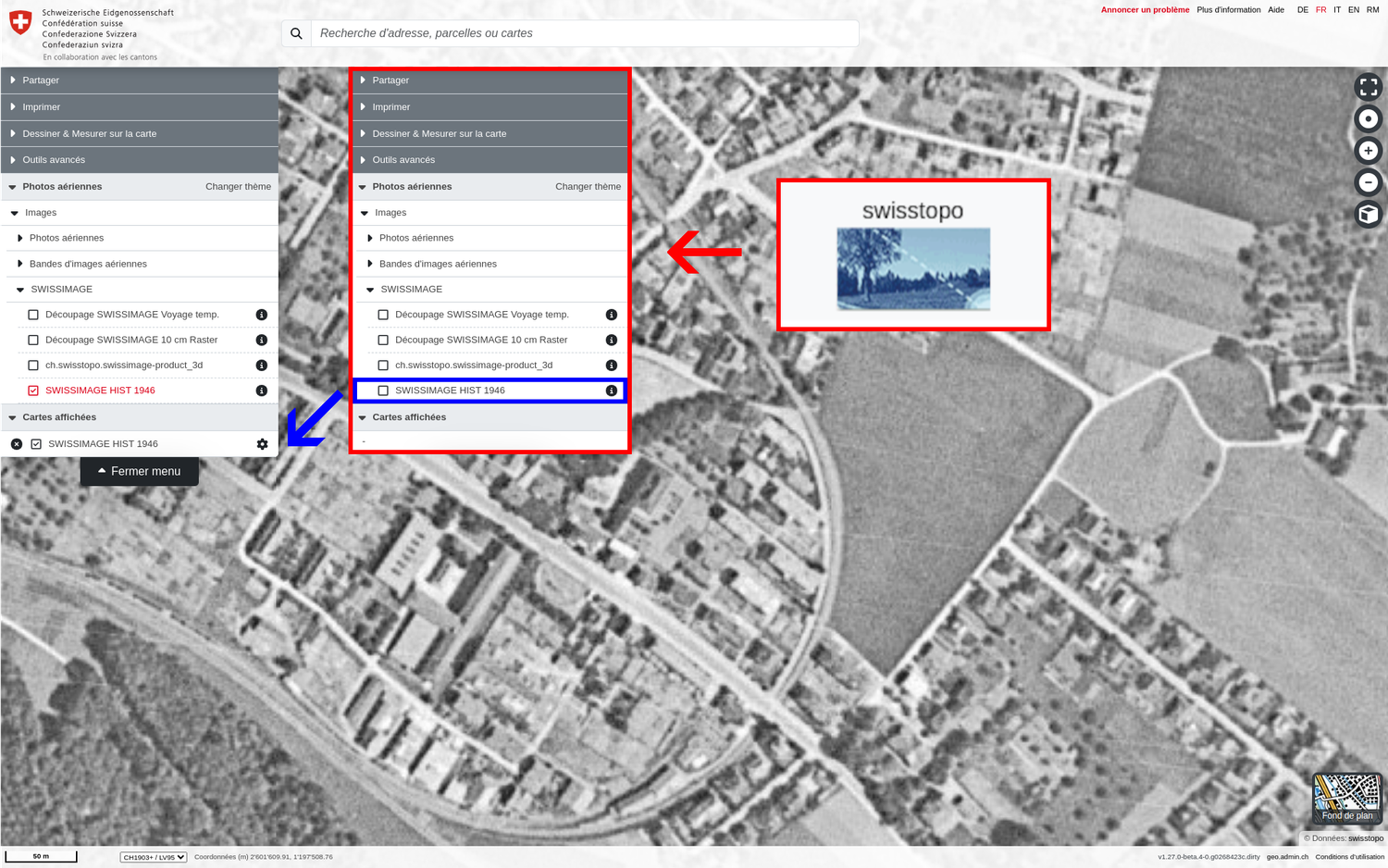
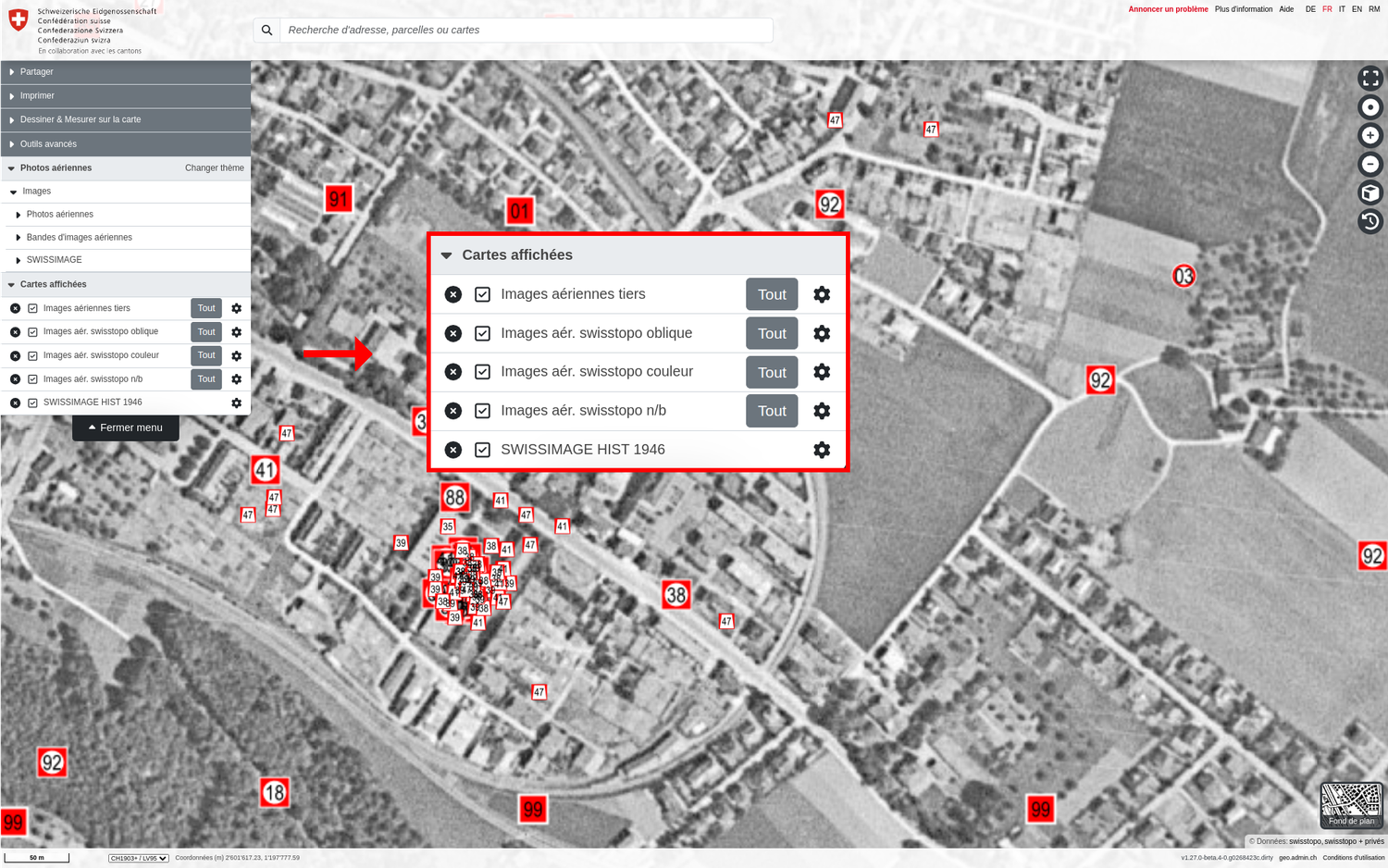
Les cartes présentées
Cette section du menu contient les cartes que vous avez sélectionnées.
Attention : Si vous changez de thème, la liste des cartes sera effacée.
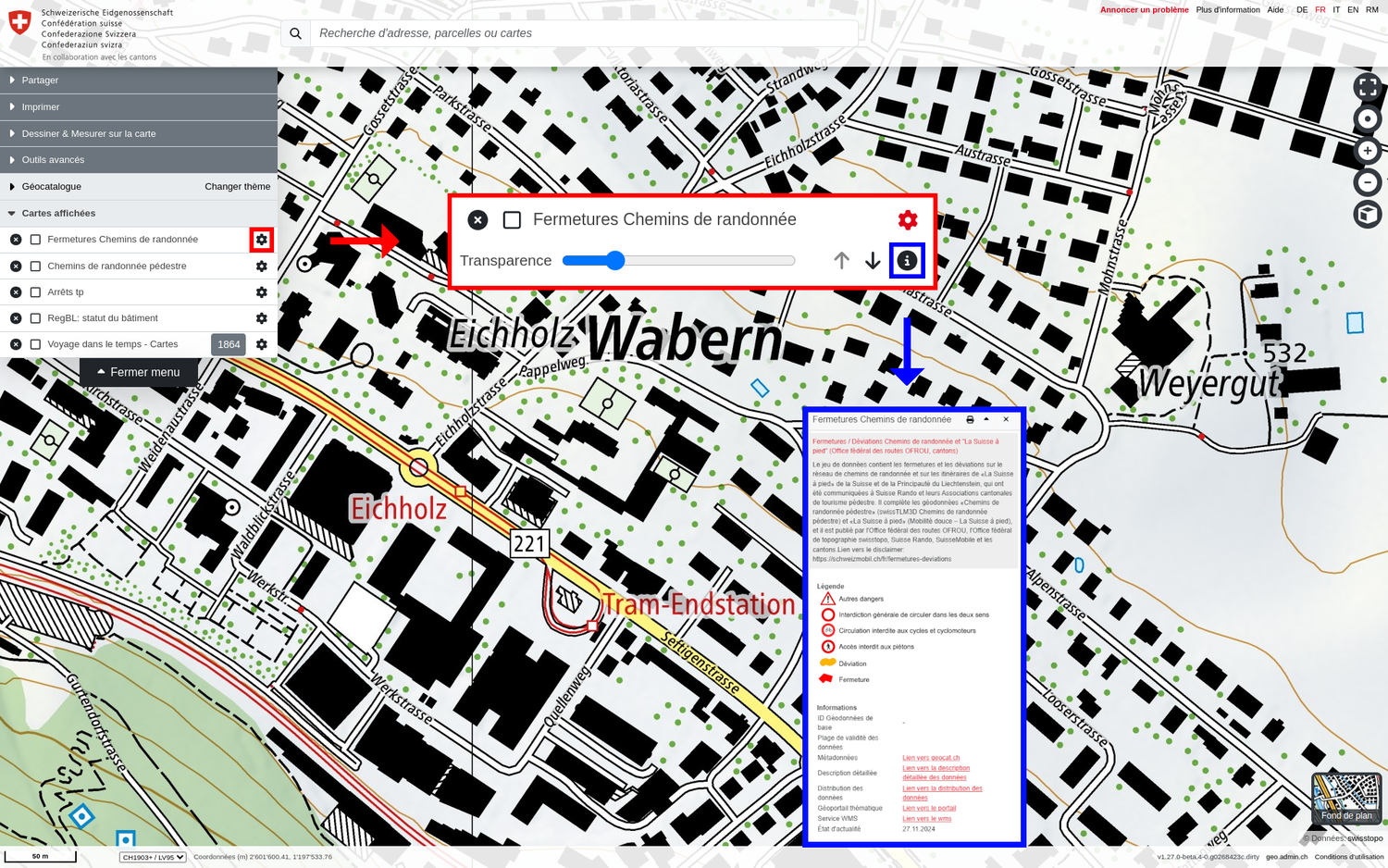
Affichage de la légende et des informations complémentaires
À droite de chaque série de données géographiques (dans le catalogue, dans les résultats de recherche et également sous « Cartes affichées ») se trouve une icône d'information. Celle-ci appelle une fenêtre pop-up (Infobox) contenant les informations contextuelles suivantes sur l'ensemble de la série de données géographiques :
- Désignation précise de l'ensemble de données et de leur qualité (en général, l'autorité fédérale responsable de l'ensemble de données)
- Une description détaillée des informations de la couche de données
- La légende qui explique la représentation / la coloration des objets géographiques ou de la carte
- L'identifiant du jeu de géodonnées de base selon l’annexe 1 du GeoIV (facultatif)
- Le domaine d'échelle ou l'échelle de saisie valable des géodonnées visibles (facultatif)
- Un lien vers la description détaillée, les métadonnées de la carte, le jeu de géodonnées dans le catalogue géographique suisse, geocat.ch
- Un lien vers une description détaillée contenant des informations techniques supplémentaires sur la carte/la série de données géographiques.
- Un lien vers l'obtention des données si la série de données géographiques est également disponible au téléchargement en tant que données publiques ouvertes (facultatif).
- Un lien vers le portail spécialisé (facultatif)
- Un lien vers le service WMS qui permet également d'utiliser la carte/le jeu de données géographiques.
- L'état des données en tant que date (Le statut des données qui est en général de la date de la dernière mise à jour)
Astuce : L'infobox peut non seulement être déplacée sur la carte, mais aussi être imprimée à l'aide de l'« icône d'impression » dans le coin supérieur droit de la boîte, ainsi que cachée grâce au symbole triangulaire.
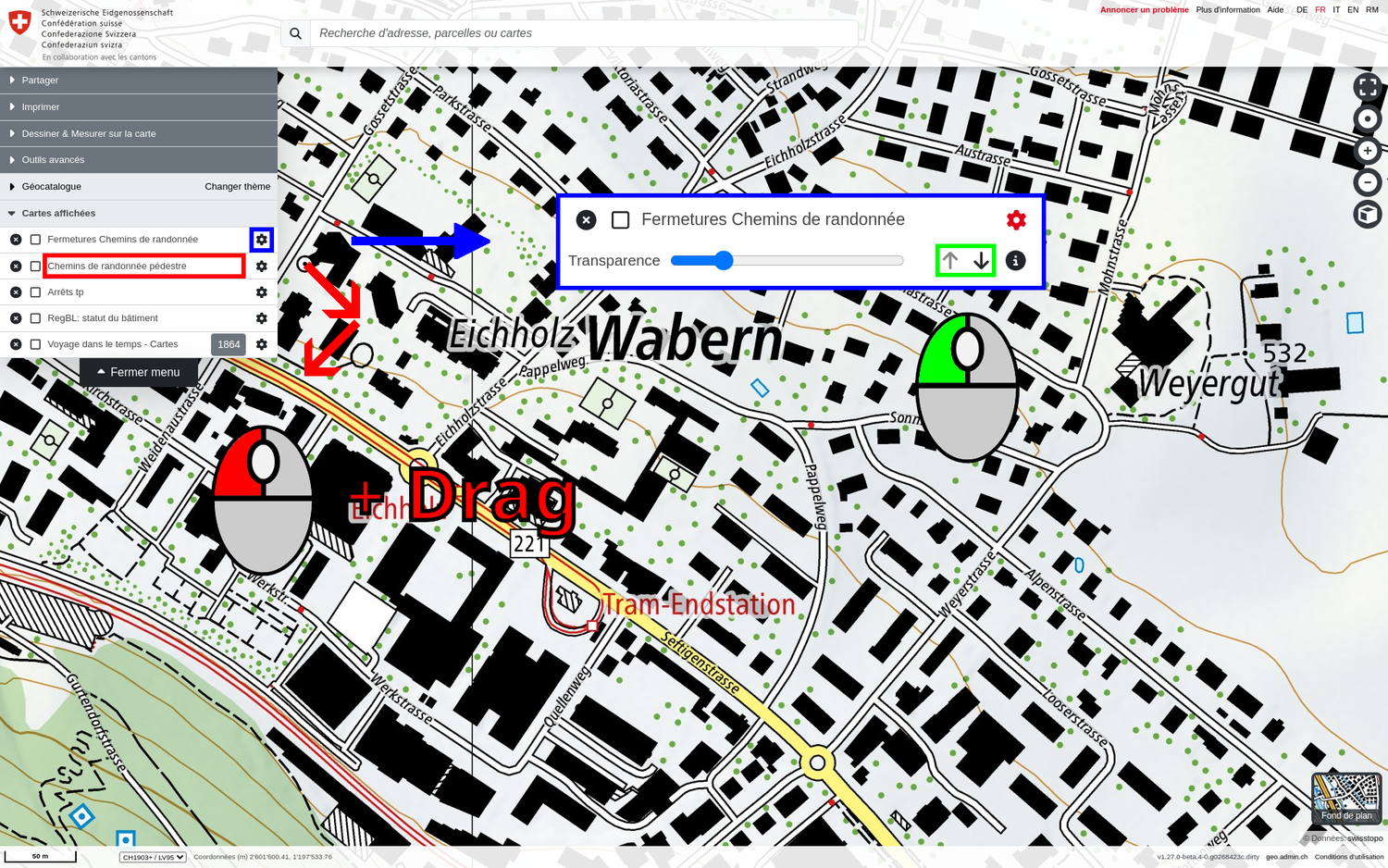
Modifier l'ordre des enregistrements
Si plusieurs jeux de données géographiques sont chargés dans le menu « Cartes affichées », il est possible de modifier leur disposition verticale sur la carte. Les jeux de données géographiques peuvent ainsi être superposés dans l’ordre de votre choix.
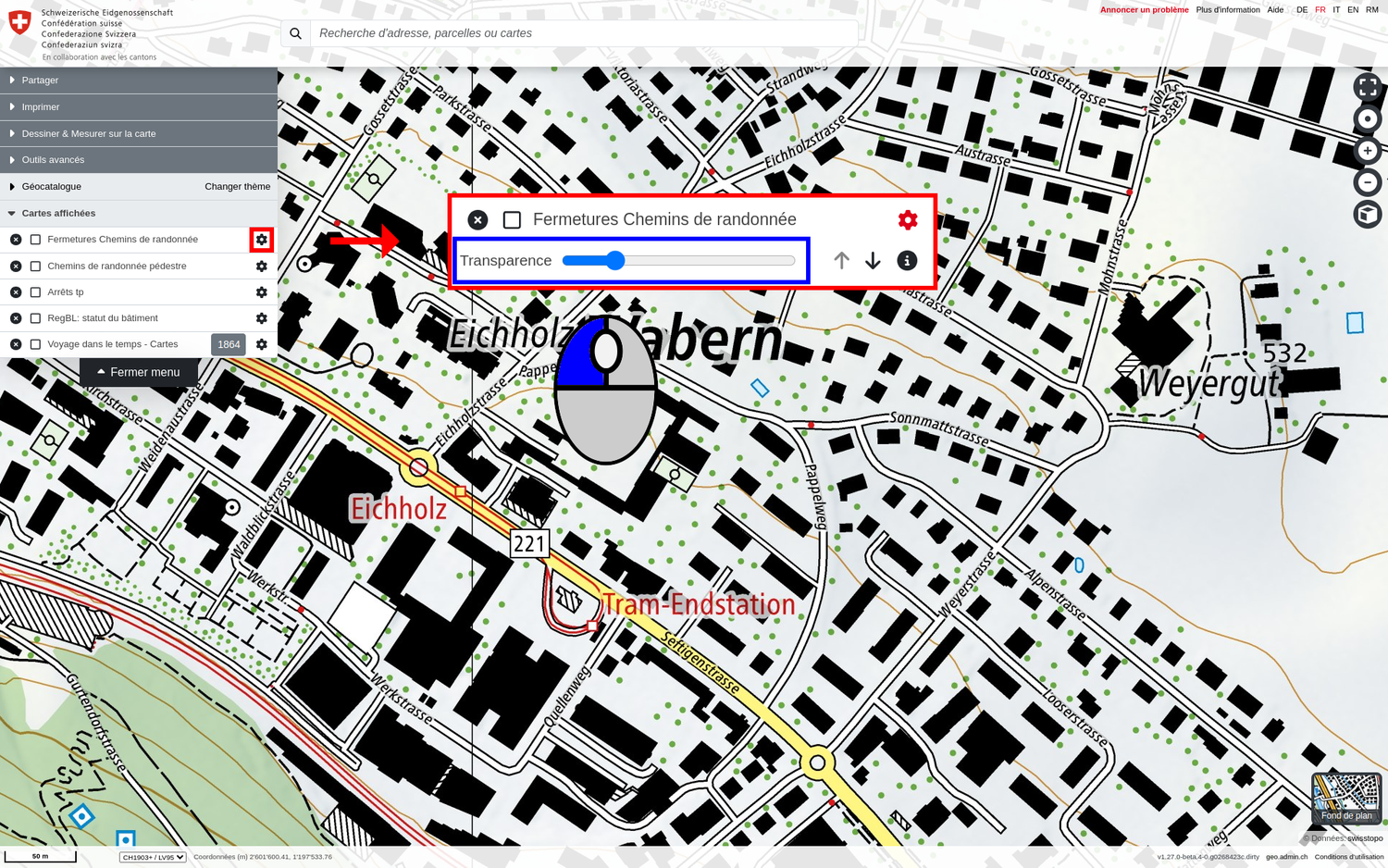
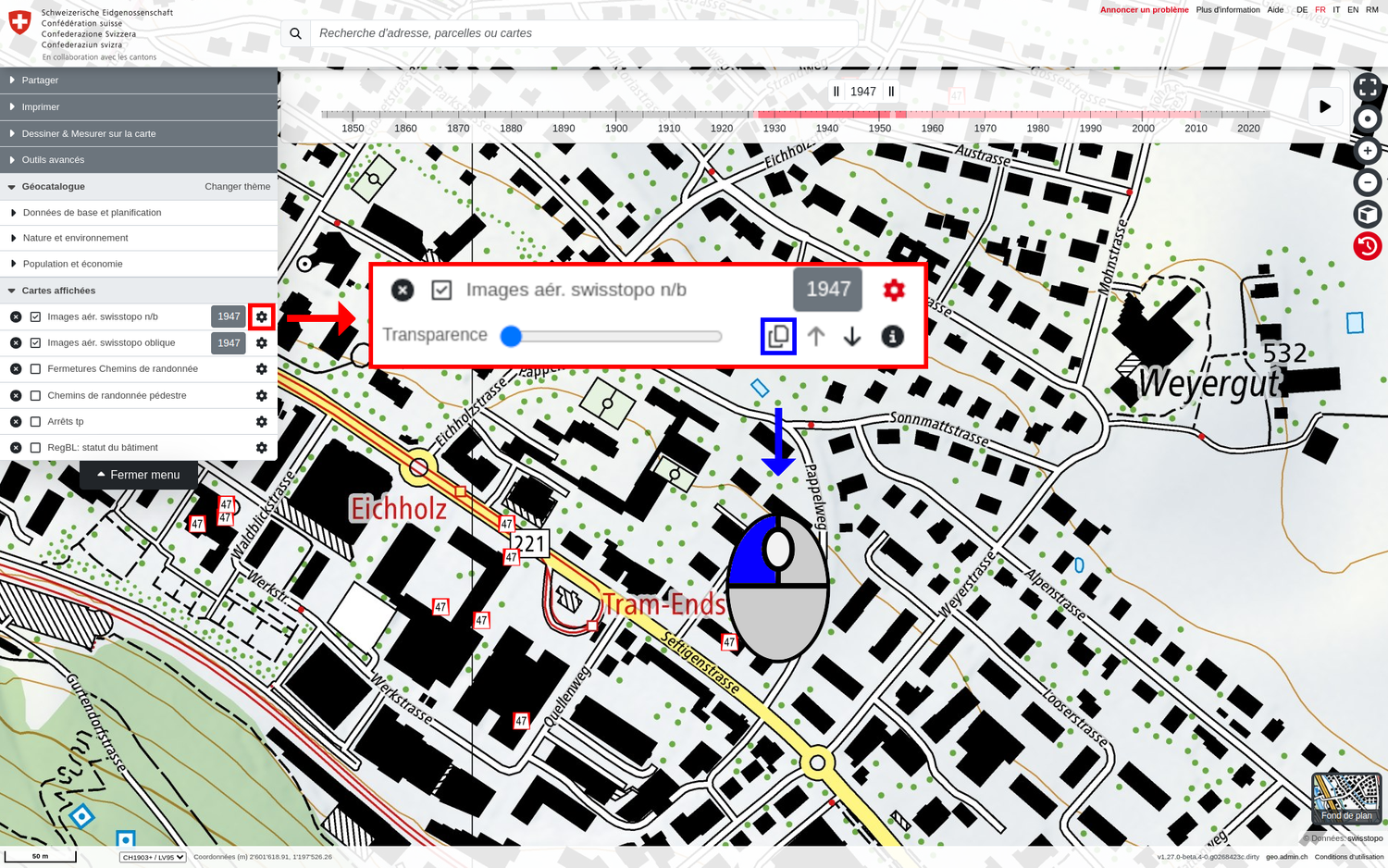
L'ordre vertical peut être ajusté soit en déplaçant les séries de données géographiques vers le haut ou vers le bas par glisser-déposer, soit en utilisant les icônes fléchées sous les propriétés (ouvrir l'icône « roue dentée » de la série de données géographiques).
Modifier la transparence / opacité des cartes
En ouvrant les propriétés (icône « roue dentée «) dans le menu sous » Cartes affichées », la transparence/opacité des cartes/ensembles de données géographiques chargés peut être adaptée individuellement en déplaçant le curseur horizontal.
Remarque : La transparence/opacité des jeux de données d'arrière-plan (cartes nationales et photos aériennes) ne peut pas être modifiée.
Appel des informations sur les objets d'une carte (attributs)
De nombreux jeux de géodonnées dans map.geo.admin.ch disposent de ce que l'on appelle des informations, aussi nommés attributs, qui décrivent plus précisément un objet individuel d'un jeu de géodonnées. Un clic gauche sur l'objet correspondant de la carte thématique ou du jeu de géodonnées chargé appelle la boîte d'information liée à cet objet avec les informations correspondantes.
Remarque : Les informations sur les objets ne sont généralement disponibles que pour les jeux de données de type vectoriel (types géométriques point, ligne et polygone), et non pour tous les jeux de données géographiques de map.geo.admin.ch.
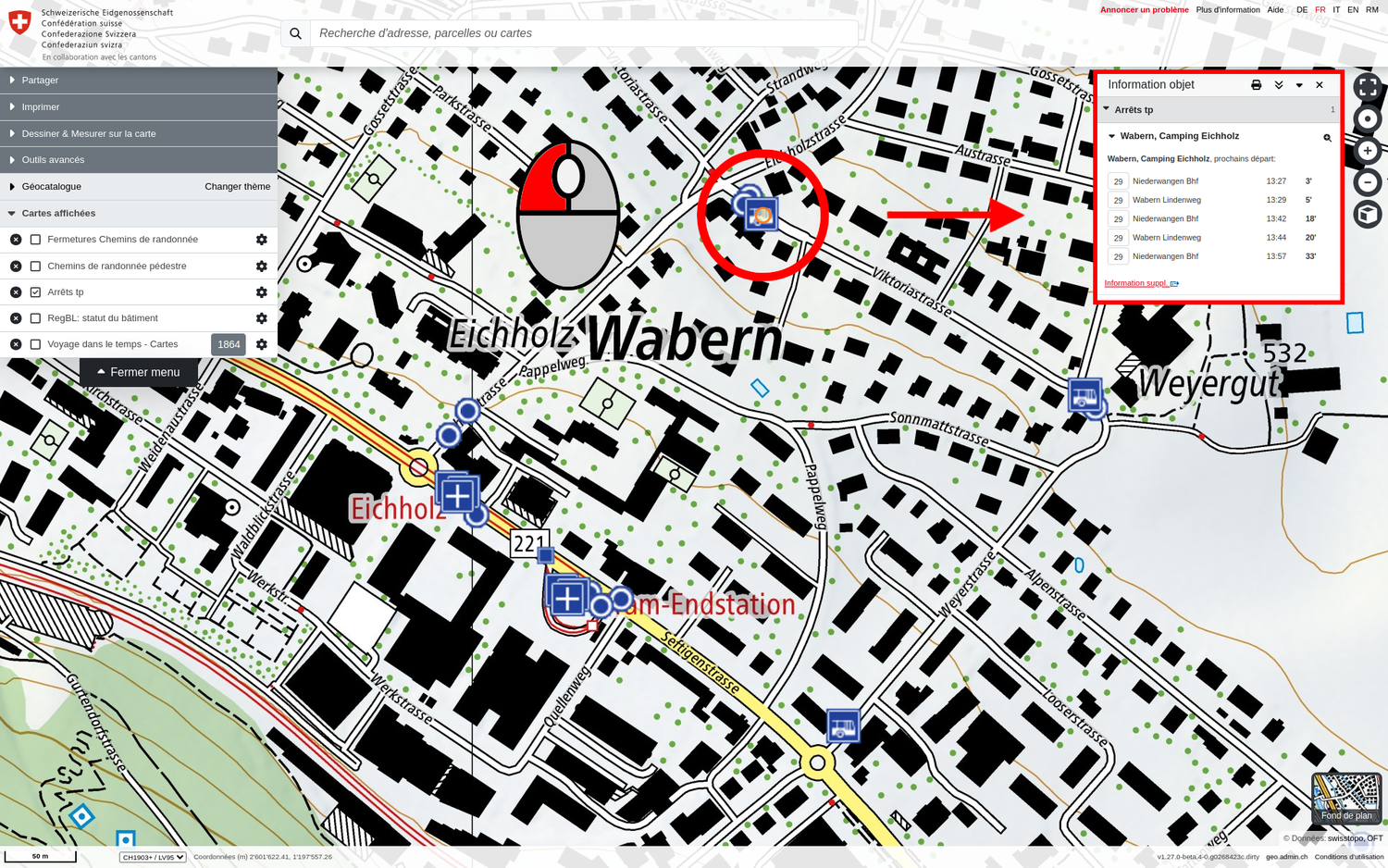
Remarque : Certains jeux de données contiennent de nombreuses informations supplémentaires sur les objets, parfois aussi des graphiques et d'autres contenus relatifs à un objet géographique spécifique, qui n'ont pas tous leur place dans la petite boîte d'information sur les objets de map.geo.admin.ch. La boîte d'information sur l'objet de ces jeux de données est munie tout en bas d'un lien « Informations supplémentaires » qui permet d'accéder à ces contenus étendus sur une page de navigateur spécifique.
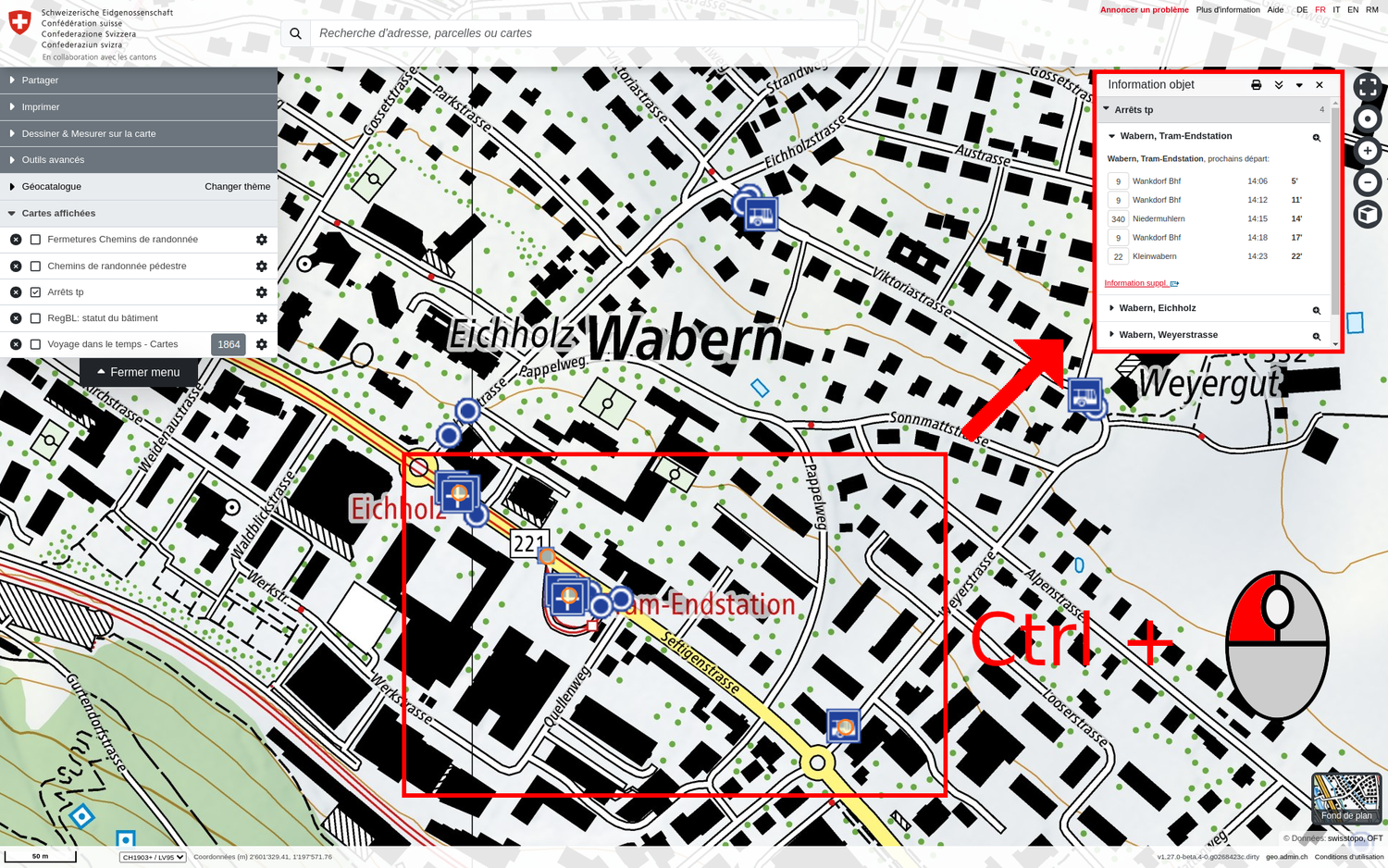
Astuce : Si plusieurs jeux de données géographiques sont chargés sur la carte, les informations sur les objets de tous les objets disponibles sur la coordonnée du clic sont listées (25 résultats maximum).
Sélection de rectangles
Si vous souhaitez rechercher simultanément plusieurs informations d'objet de la même série de données géographiques, maintenez la touche CTRL enfoncée tout en dessinant un rectangle avec le bouton gauche de la souris sur la zone souhaitée de la carte. Une fenêtre pop-up s'ouvre alors avec toutes les informations d'objets se trouvant dans le rectangle rouge (200 résultats maximum possibles à la fois).
Voyage dans le temps : la fonction temporelle
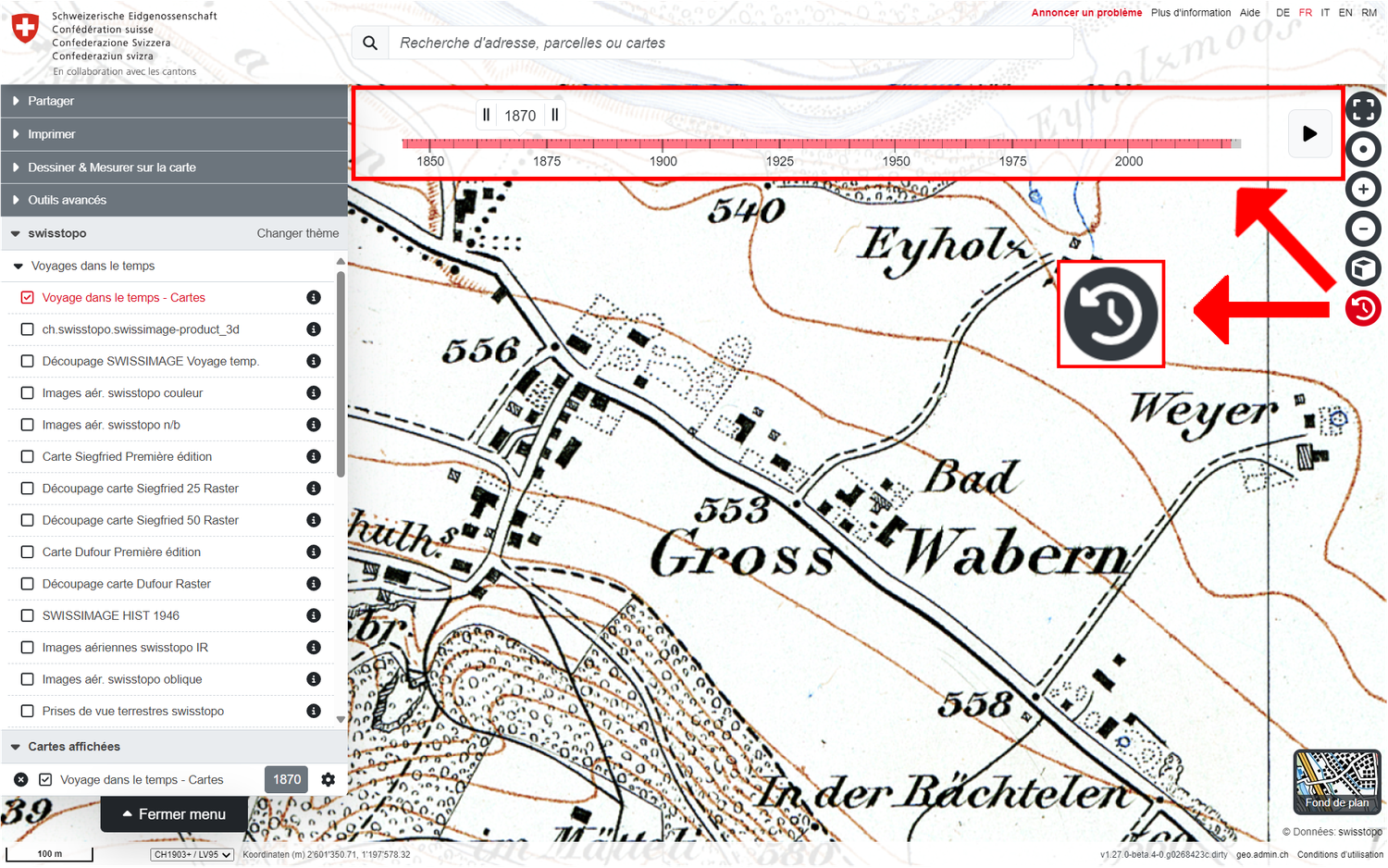
Map.geo.admin.ch met à disposition une série de cartes/couches de géodonnées avec des états temporels historiques. Lorsqu'une telle carte est chargée, une icône d'horloge apparaît en haut à droite près des boutons de fonction. Cette icône d'horloge appelle en haut de la fenêtre de carte un régulateur de temps sous la forme d’un curseur temporel, sur lequel sont représentées en rouge les années pour lesquelles il existe des états temporels pour le jeu de données actuellement chargé.
Astuce : Dans le thème « swisstopo », sous la catégorie « Voyages dans le temps », vous trouverez une collection de couches de géodonnées avec lesquelles vous pouvez voyager dans le temps.
Utilisation du régulateur de temps :
- Le régulateur de temps peut être manipulé manuellement à l'aide de la souris. Vous pouvez soit régler l'année à afficher à l'aide de la souris sur le régulateur, soit taper directement l'année de votre choix dans le champ de saisie.
- Le mode « Play » (lecture). Le bouton « start » à droite du curseur temporel lance un voyage temporel automatique qui permet de «jouer» les états temporels disponibles les uns après les autres sur la carte.
- Le régulateur temporel est conçu pour afficher une année (de référence) pour une ou plusieurs couches de données géographiques.
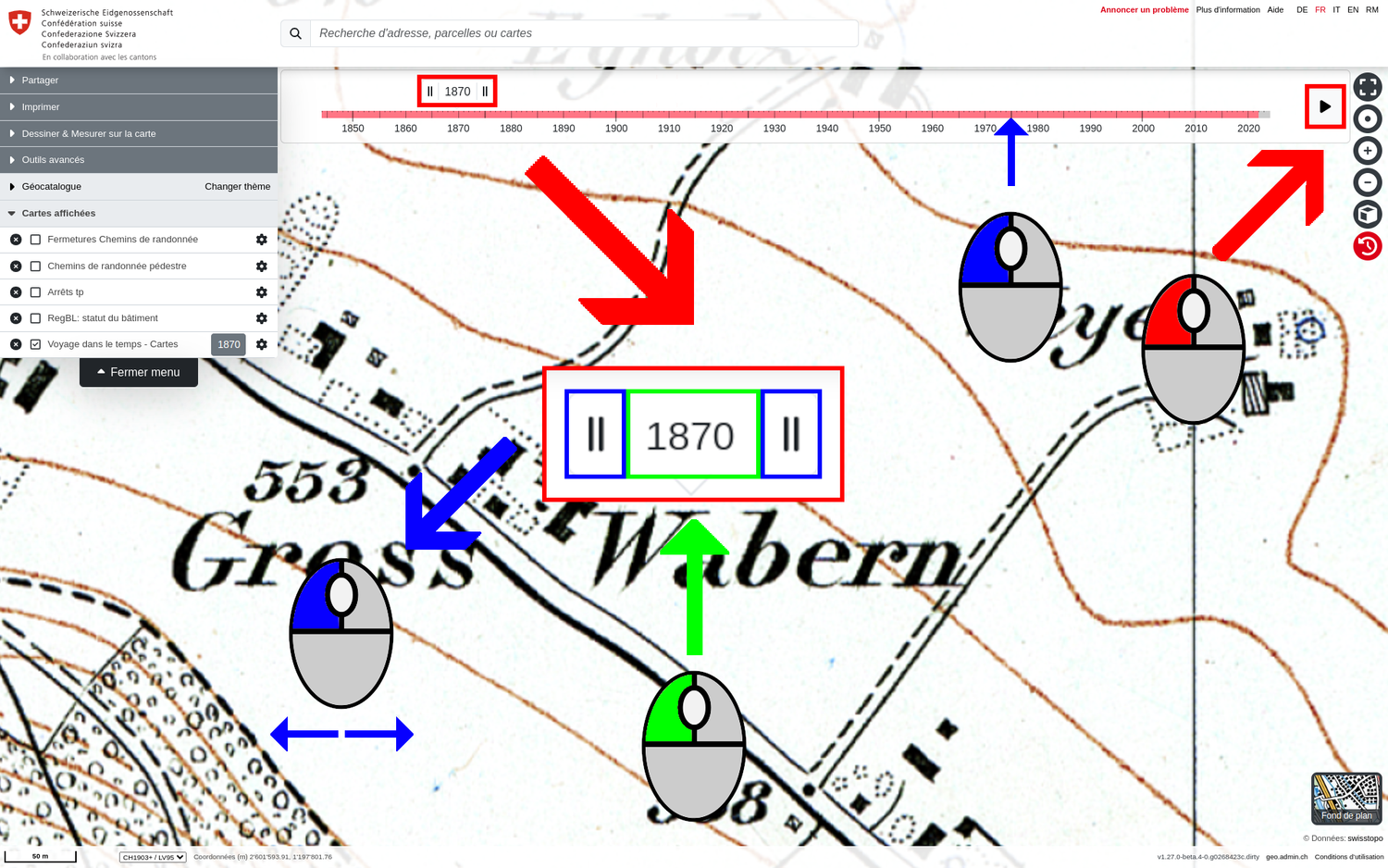
Manipulation des états temporels dans les propriétés de la couche de données géographiques (« cartes représentées ») :
- Tout en bas du menu de gauche, sous « Cartes représentées », un champ de sélection supplémentaire apparaît pour un ensemble de données avec des périodes, dans lequel les années/périodes disponibles peuvent également être sélectionnées. Ce champ de sélection est synchronisé pour l'ensemble de données concerné avec le curseur temporel en haut de la fenêtre de carte, tant qu'un seul ensemble de données avec série temporelle est affiché.
- Il existe des cartes pour lesquelles il est même possible d'afficher tous les états temporels en une seule fois, en plus des états temporels annuels. Il s'agit typiquement de géodonnées de type vectoriel, pour lesquelles les états temporels se distinguent dans l'espace, comme par exemple les photos aériennes historiques de swisstopo.
- La fonction de temps dans les propriétés des couches de données géographiques est destinée à comparer différents états temporels d'une ou de plusieurs cartes différentes.
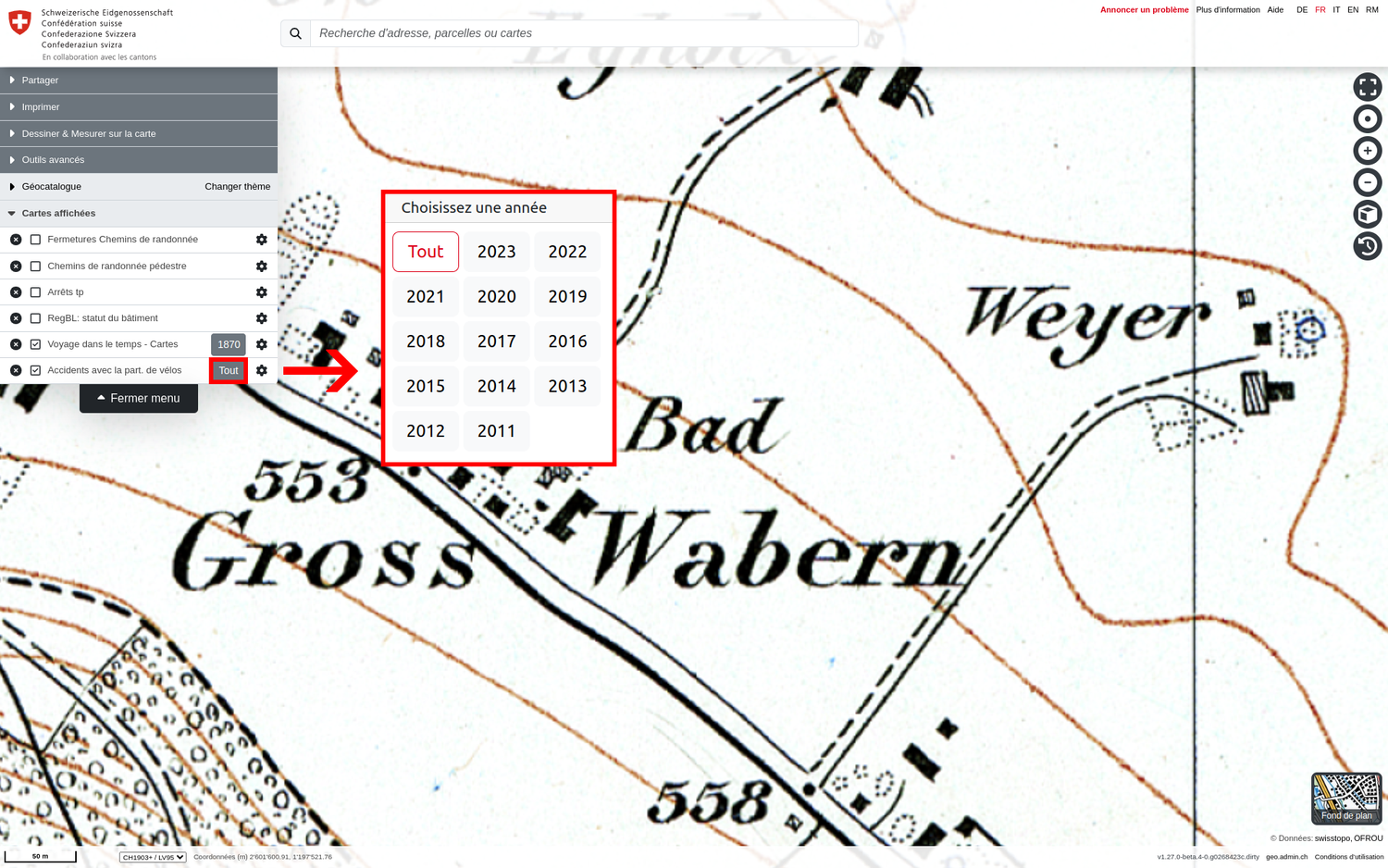
Comparaison de couches de données géographiques avec des séries temporelles :
- Comme pour les couches de géodonnées normales, il est possible de combiner des cartes avec des séries temporelles sous map.geo.admin.ch en chargeant plusieurs cartes avec des séries temporelles dans la carte.
- Si plusieurs couches avec une couverture temporelle différente sont chargées, cela est visible sur le régulateur temporel. Les années marquées en rouge sont celles pour lesquelles les deux ensembles de données ont des états temporels, celles marquées en rose sont celles pour lesquelles au moins un ensemble de données n’a pas d’états temporels et celles marquées en gris sont celles pour lesquelles aucun des deux ensembles de données n'a d'états temporels.
- Dans les propriétés sous « Cartes affichées », il est également possible d'attribuer des états temporels différents aux deux jeux de données chargés, afin de pouvoir les comparer entre eux (par ex. la statistique de la superficie de 2018 peut être comparée aux photos aériennes actuelles de 2016). Si c'est le cas, le curseur temporel en haut de la carte disparaît.
- Une carte avec des séries temporelles peut être dupliquée dans ses propriétés avec le symbole « Copier ». La carte apparaît ensuite deux fois sous « Cartes représentées ». Cela permet, à l'aide du réglage de l'année, de comparer différents états temporels du même ensemble de cartes/géodonnées (p. ex. la carte nationale de 1920 avec celle de 2021).
Astuce : Pour comparer de manière optimale les états temporels de différentes cartes, l'outil « Comparer » est idéal.
Remarque : La réactivation du régulateur de temps par le symbole de l'horloge réinitialise l'année divergente des couches de carte chargées ou dupliquées en plus.
Supprimer des enregistrements de la carte
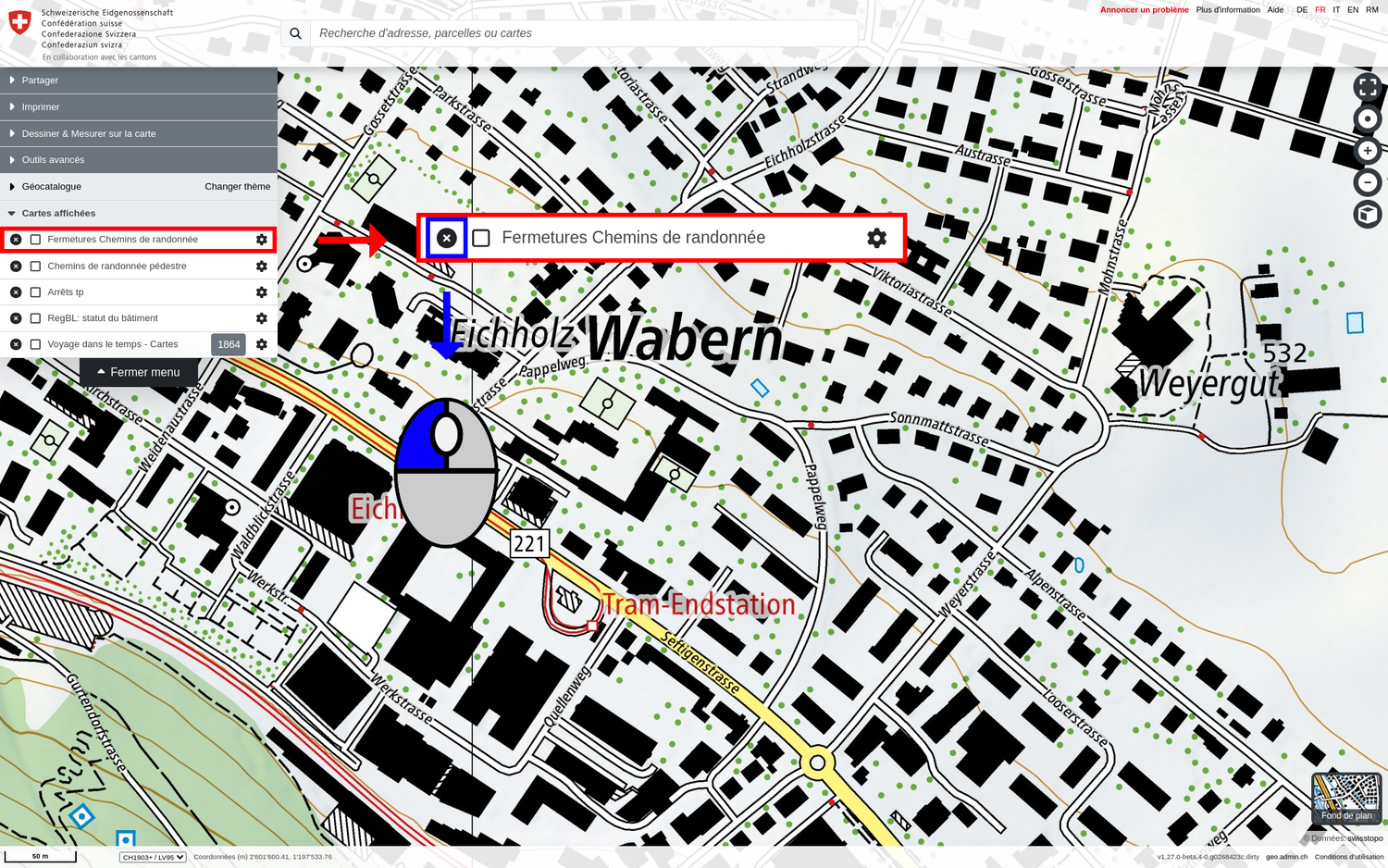
Les couches de données chargées peuvent être retirées de la carte dans le menu à gauche sous « Cartes affichées » ou dans le catalogue avec l'icône « X ».
Conseil : L'application cartographique peut être rétablie dans son état d'origine en cliquant sur l'icône de la Confédération suisse en haut à gauche. Tous les réglages effectués par l'utilisateur (y compris le zoom et les autres réglages personnalisés) sont alors réinitialisés.