Importer et comparer
Dans le quatrième point du menu de fonctions, vous trouverez les outils avancés utiles suivants
Retour à la page d'aide principale
Importer des cartes et des fichiers
Map.geo.admin.ch soutient l'intégration de ses propres cartes ou de cartes externes, à condition qu'elles répondent à certains standards :
Importer des cartes
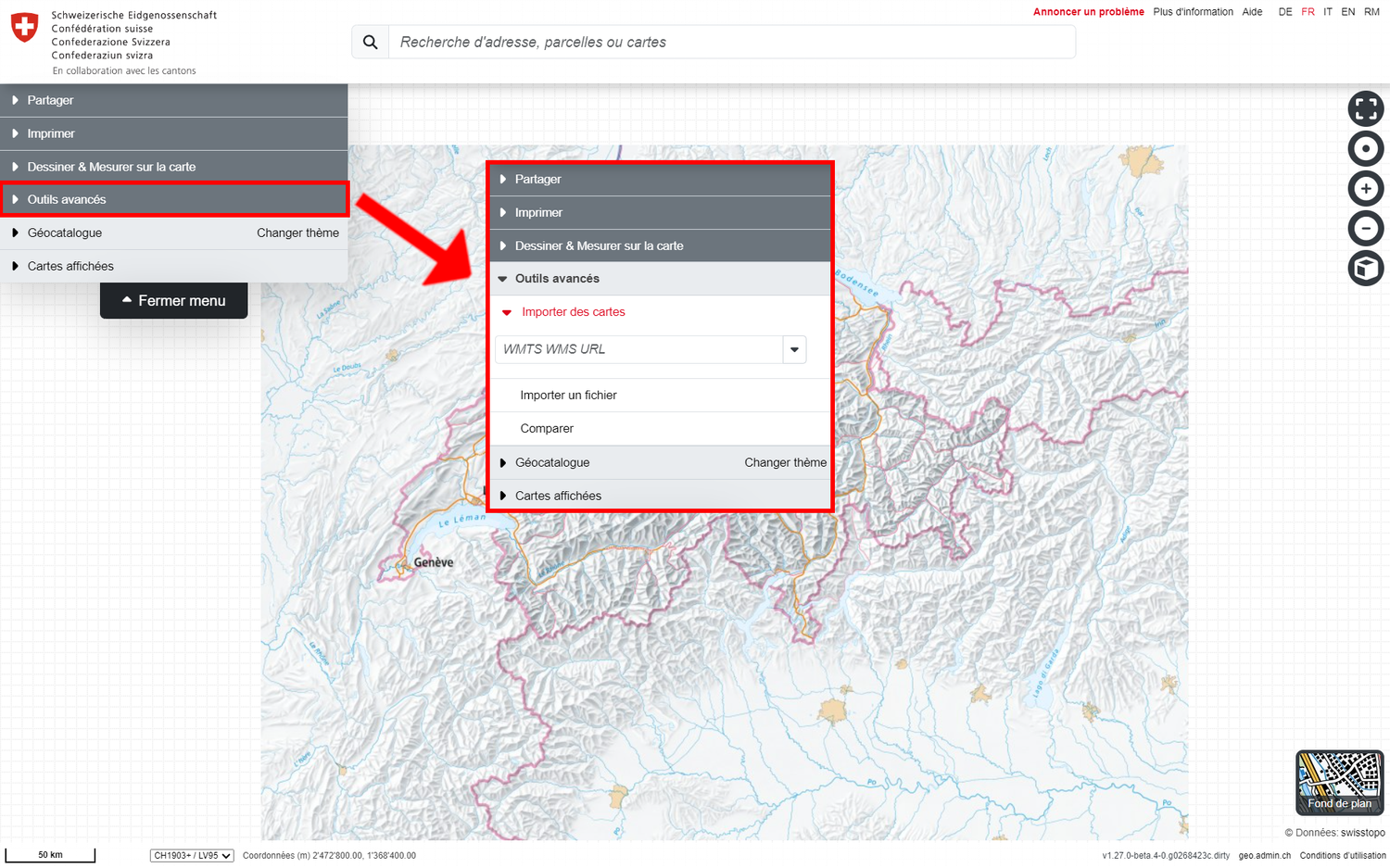
Avec l'outil « Importer des cartes », vous pouvez intégrer des cartes externes à partir de sources WMS (Web Map Service), WMTS (Web Map Tiling Service) ou de sources de fichiers via URL :
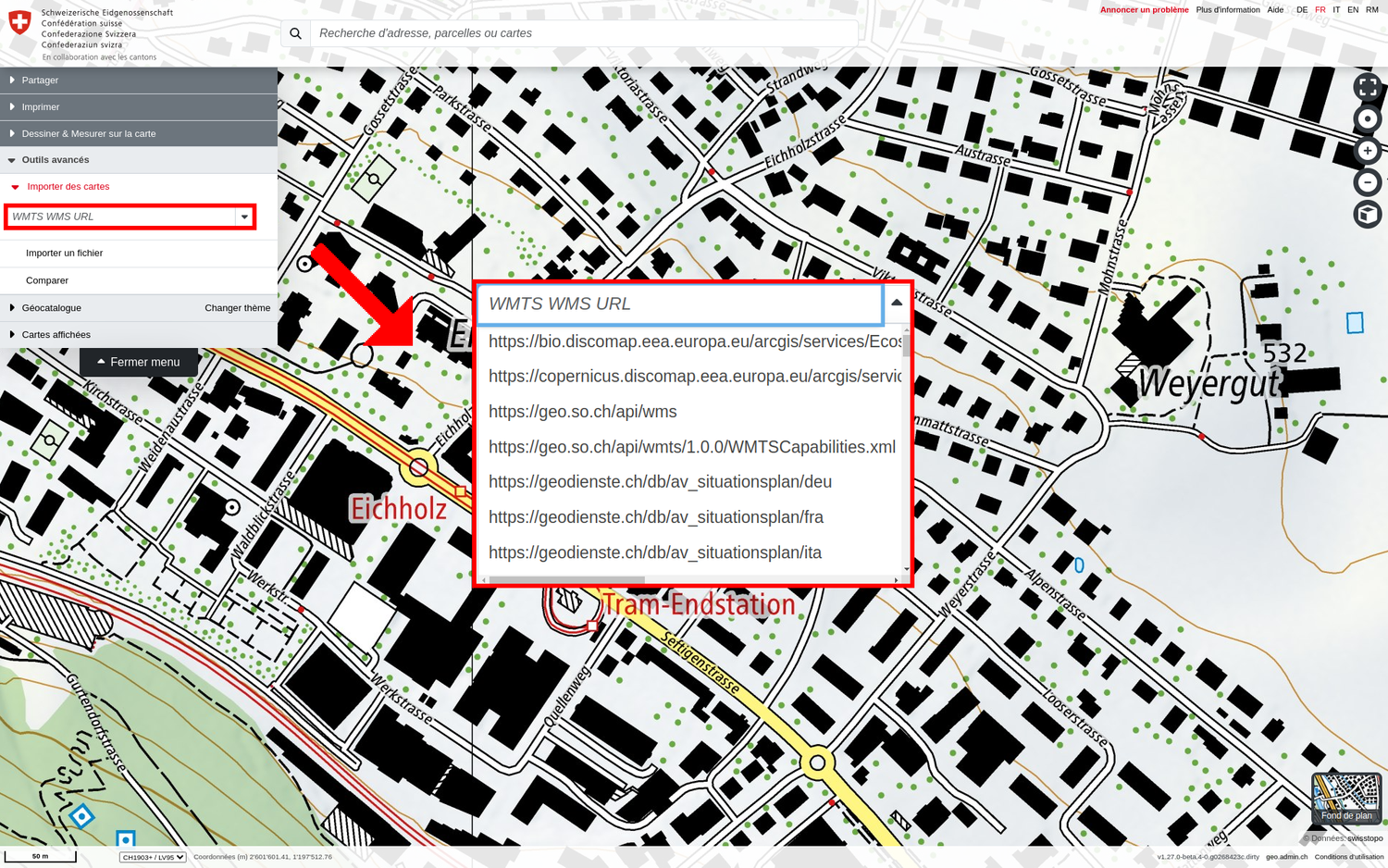
- Sélectionner un service cartographique dans la liste des WM(T)S disponibles qui apparaît en cliquant sur le symbole ▼ (à droite du champ). map.geo.admin.ch gère ici une liste de géoservices connus, de sources d'autres autorités suisses ainsi que de fournisseurs européens.
- La source peut également être saisie sous forme d'URL (vers l'appel GetCapabilities d'un (propre) service WM(T)S ou vers un (propre) fichier KML ou GPX (avec extension de fichier *.kml / *.gpx).
Indications :
- Seuls les services WM(T)S qui correspondent au standard WMS OGC ou au standard WMTS OGC peuvent être représentés. Vous trouverez des services de contrôle à ce sujet sur notre site.
- Le visualiseur de cartes prend en charge les systèmes de référence spatiale suivants pour WM(T)S : CH1903+ MN95 (EPSG:2056), CH1903 MN03 (EPSG:21781), Pseudo-Mercator (Google, Bing, OSM ; EPSG:3857), WGS84 (EPSG:4326). Vous trouverez plus d'informations et de liens à ce sujet dans la page d'aide des fonctions de base sous la rubrique «Outil de positionnement / Centrage sur les coordonnées / Affichage des coordonnées».
- Les jeux de données WM(T)S ne sont souvent visibles qu'à partir d'une certaine échelle et c'est pourquoi, dans un tel cas, la carte doit être zoomée sur une section correspondante.
- La performance des services WM(T)S externes ainsi que leur disponibilité dépendent de l'infrastructure du fournisseur responsable et sont donc hors du domaine d'influence de geo.admin.ch.
Importer un fichier
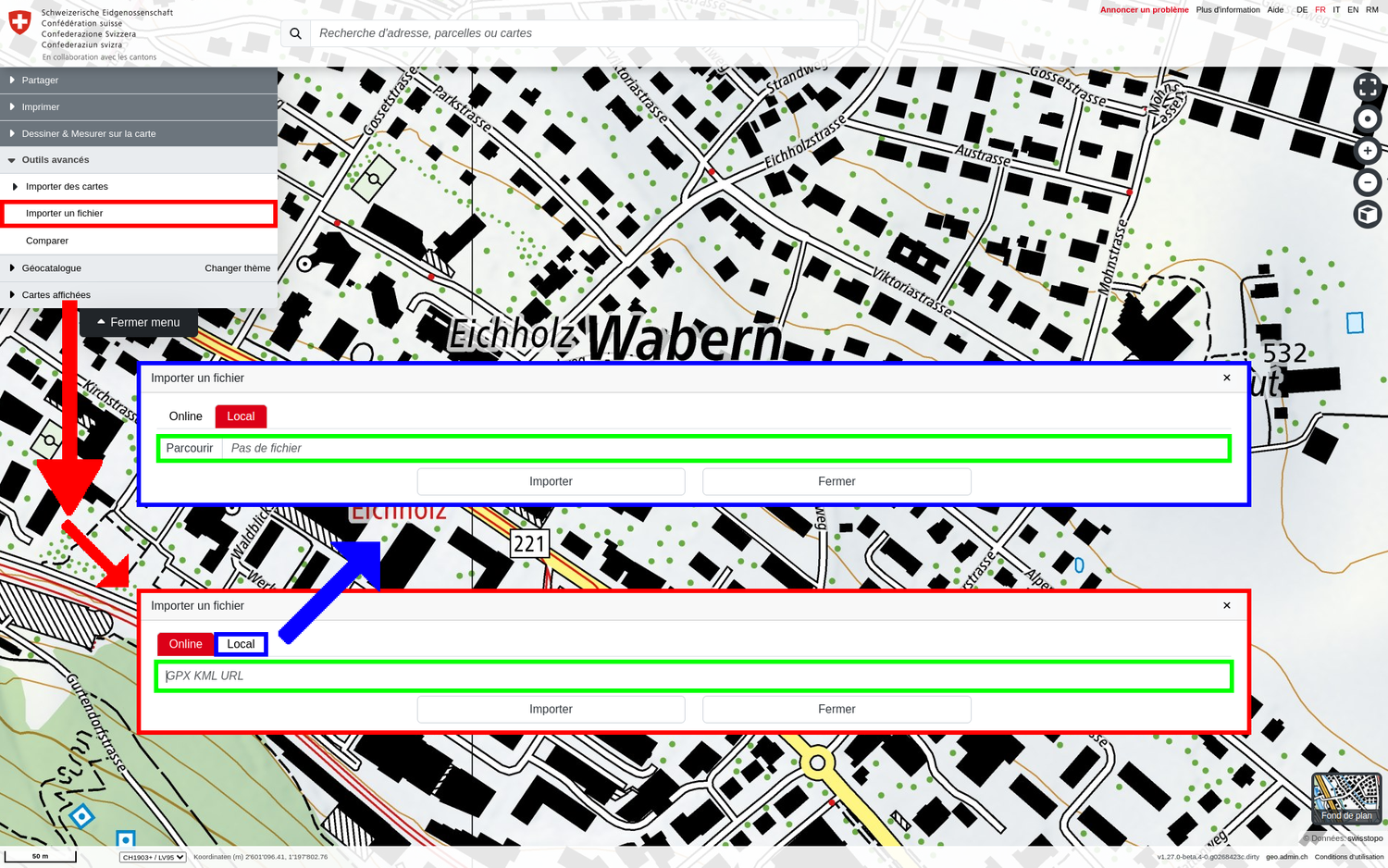
L'outil «Importer un fichier» permet d'importer des fichiers GPX, KML ou KMZ dans le visualiseur de cartes. Deux possibilités s'offrent à vous :
- En ligne - Vous avez enregistré votre fichier sur une ressource web / un serveur web. Vous pouvez alors saisir l'URL avec l'extension de fichier *.kml, *.gpx ou *kmz dans ce champ et intégrer ainsi le fichier dans la carte. Avec l'option «En ligne», le fichier intégré est également accessible à d'autres utilisateurs via les fonctions «Partager».
- Local - Vous pouvez importer dans le dessin map.geo.admin.ch un fichier depuis une répertoire local.Ce fichier n'est accessible qu'à l'utilisateur local et ne peut donc pas être partagé avec d'autres.
- Dans les deux cas : Assurez-vous que le serveur sur lequel sont hébergés les fichiers à importer (par ex. KML ou GPX) autorise l'accès inter-origine pour map.geo.admin.ch. Il en va de même pour toutes les icônes qui peuvent être référencées dans ces fichiers. Voir par exemple ici ou ici pour plus de détails.
Grâce au système «Drag&Drop», vous pouvez également glisser votre fichier KML, GPX ou KMZ sur la carte avec la souris et vous serez directement redirigé sur ses éléments.
Conditions préalables :
- GPX : Seuls les fichiers GPX contenant les types d'éléments Waypoint (wpt), Route (rte), Track (trk) et Altitude ((elev) uniquement en 3D) et correspondant au format 1.1 GPX peuvent être affichés sans erreur.
- KML : Seuls les fichiers KML conformes au standard KML OGC peuvent être affichés sans erreur. Vous trouverez sur le site OGC Validator un outil pour vérifier les fichiers KML.
Comparer
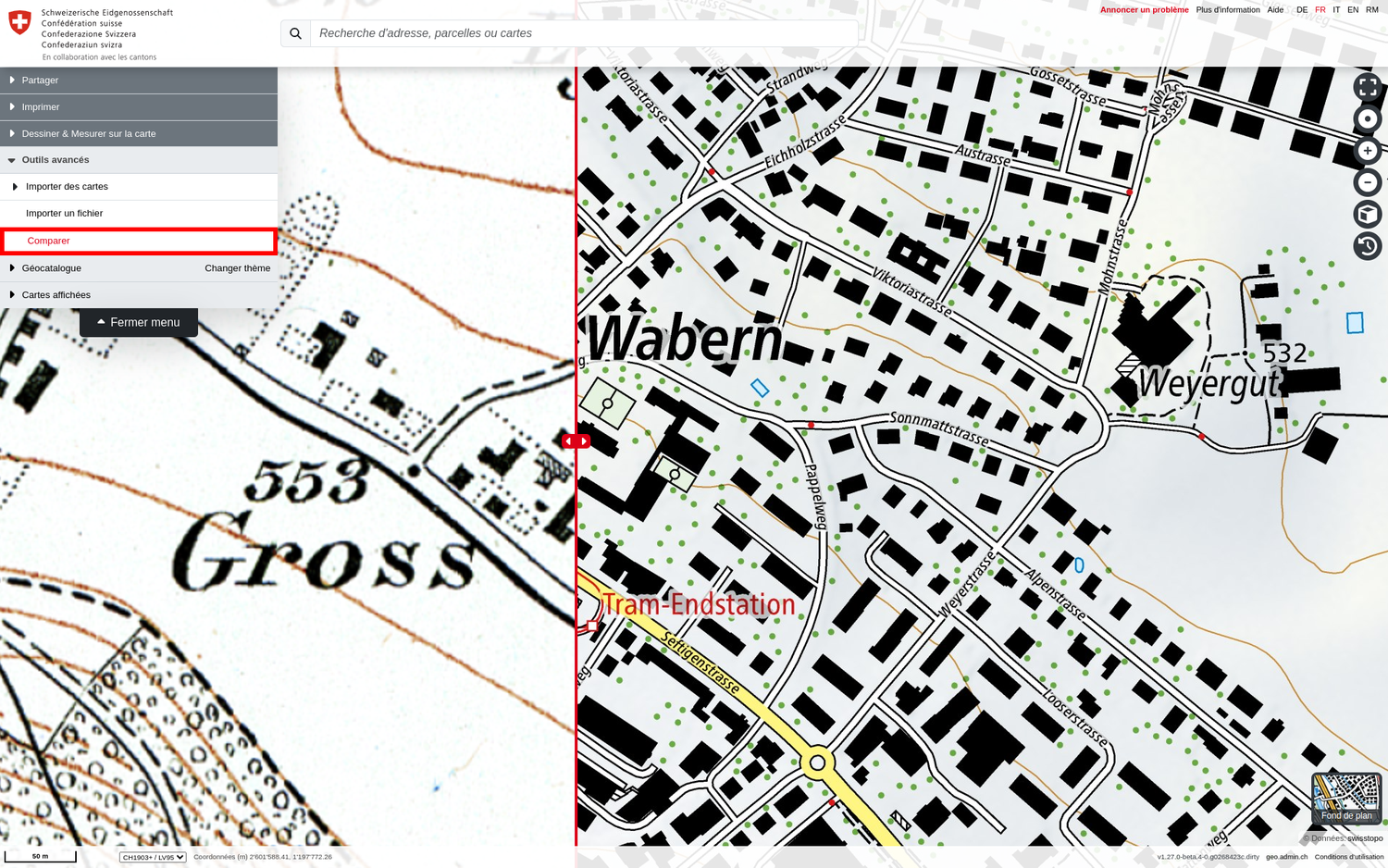
L'outil « Comparer » permet de comparer visuellement et facilement des cartes superposées. Lorsque la comparaison est active, une ligne verticale rouge avec une double flèche apparaît dans la fenêtre de la carte et peut être déplacée vers la gauche ou vers la droite à l'aide de la souris.
La couche de données géographiques/carte placée en haut du menu « Cartes représentées » apparaît sur le côté gauche de la ligne rouge. Si l'ordre des couches de données géographiques/cartes est modifié, la carte à comparer (située en haut) est également modifiée en conséquence.
Remarque : Pour pouvoir utiliser l'outil « Comparer », au moins une couche de données géographiques doit être chargée sous «Cartes représentées».