Premiers pas : Fonctions de base du visualiseur de cartes
Ce paragraphe explique les fonctions de base de map.geo.admin.ch telles que la navigation, le zoom, le balisage ou la recherche.
Retour à la page d'aide principale
Changer de langue
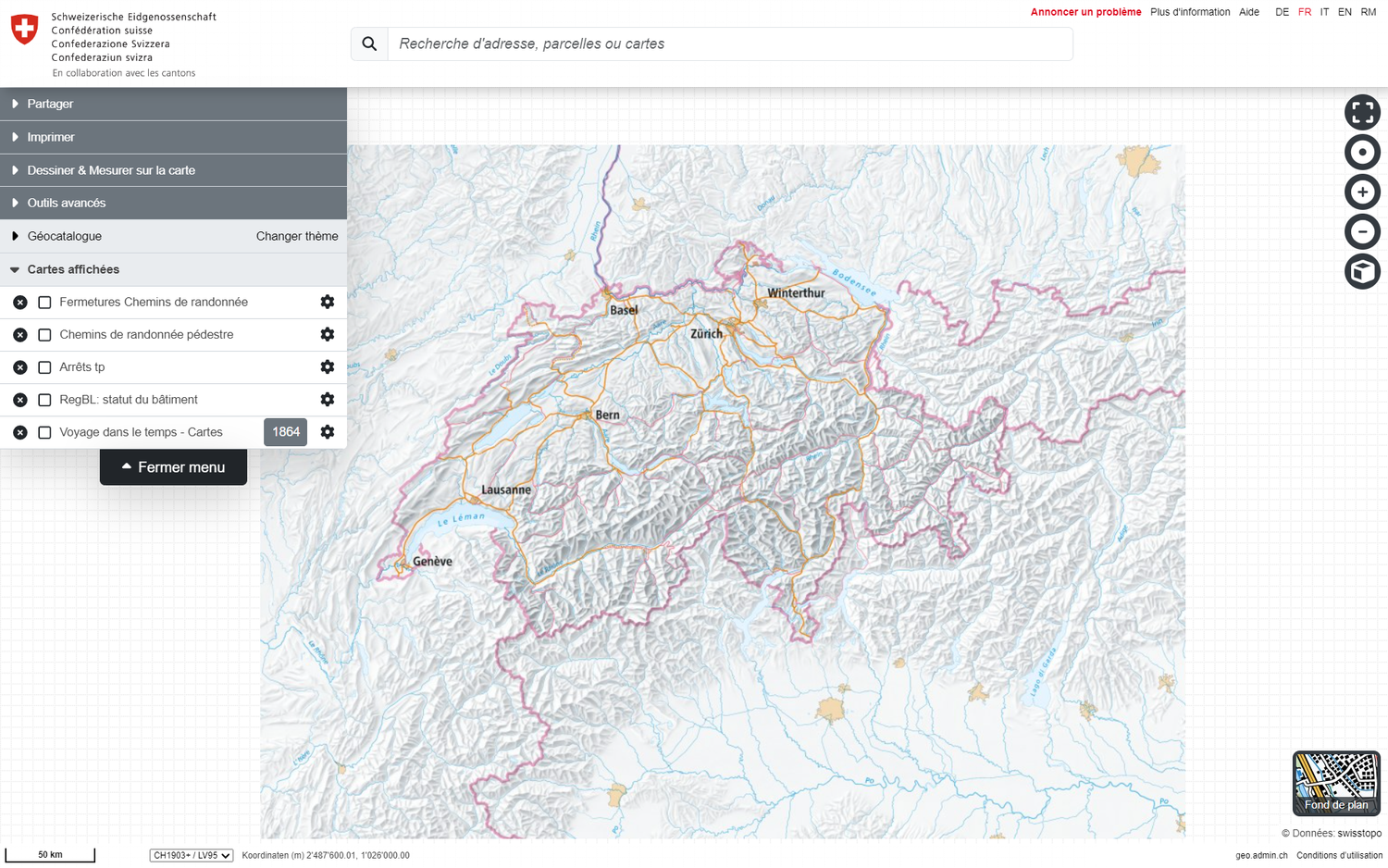
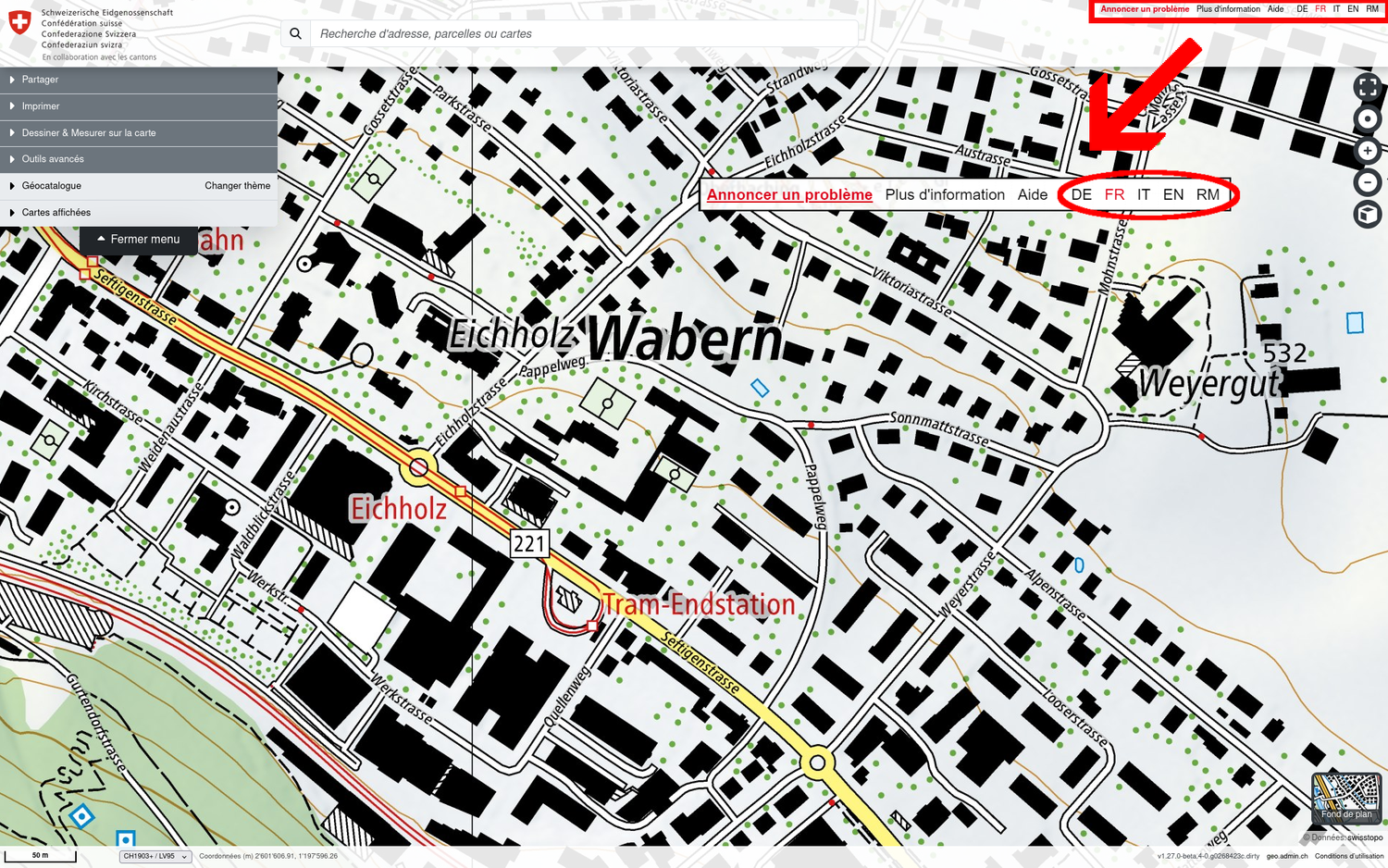
L'application reconnaît la langue configurée par le navigateur, c'est-à-dire que si votre système d'exploitation est configuré en anglais, le visualiseur de cartes s'affichera automatiquement en anglais.
En haut à droite de l'application, il est possible de changer la langue de l'application. Les 4 langues nationales suisses et l'anglais sont disponibles.
Déplacer la carte (Panning)
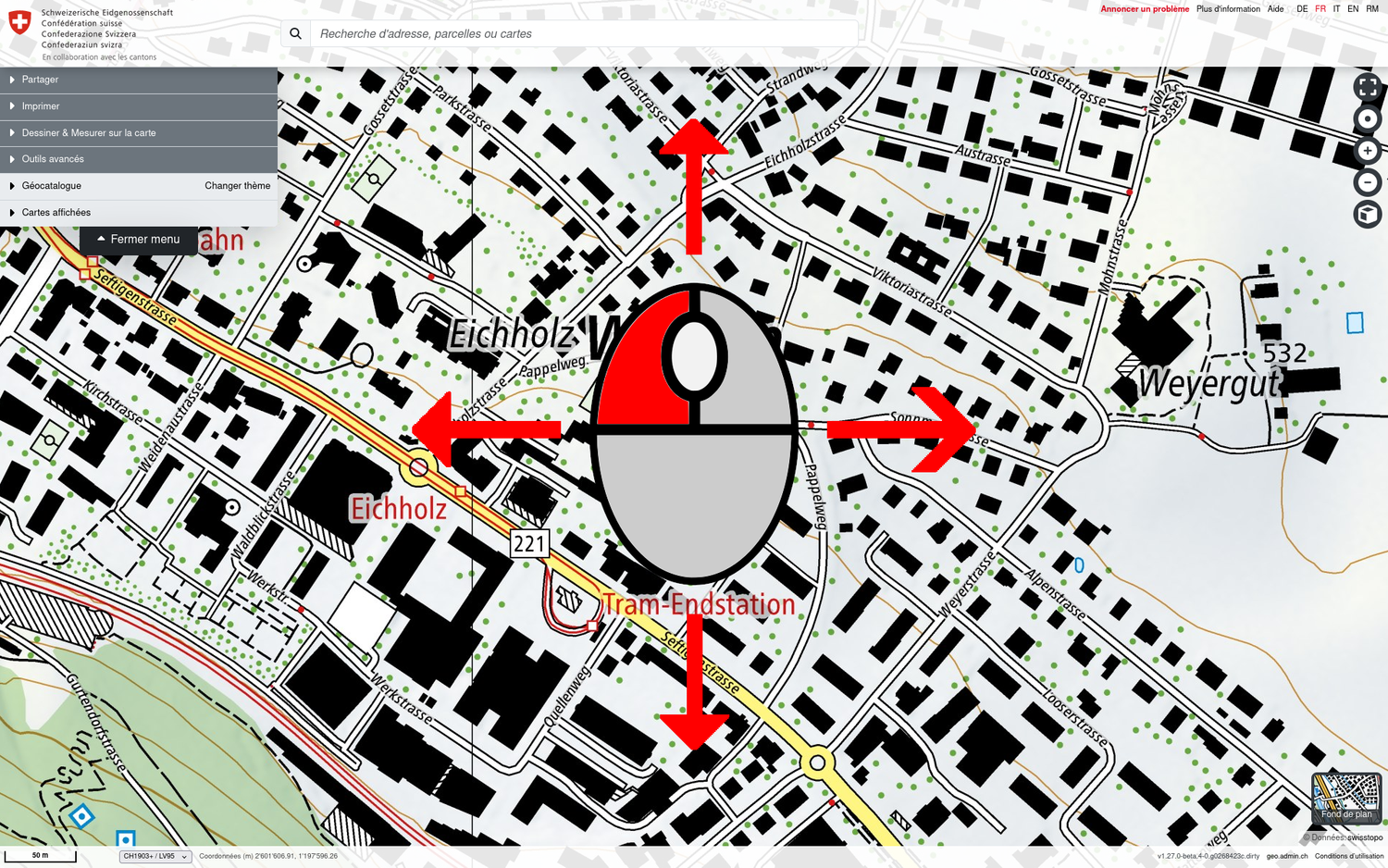
Pour déplacer la carte (aussi dit « panning »), maintenez le bouton gauche de la souris enfoncé pendant que vous la déplacez dans la direction souhaitée.
Modifier l'orientation de la carte / Pivoter la carte
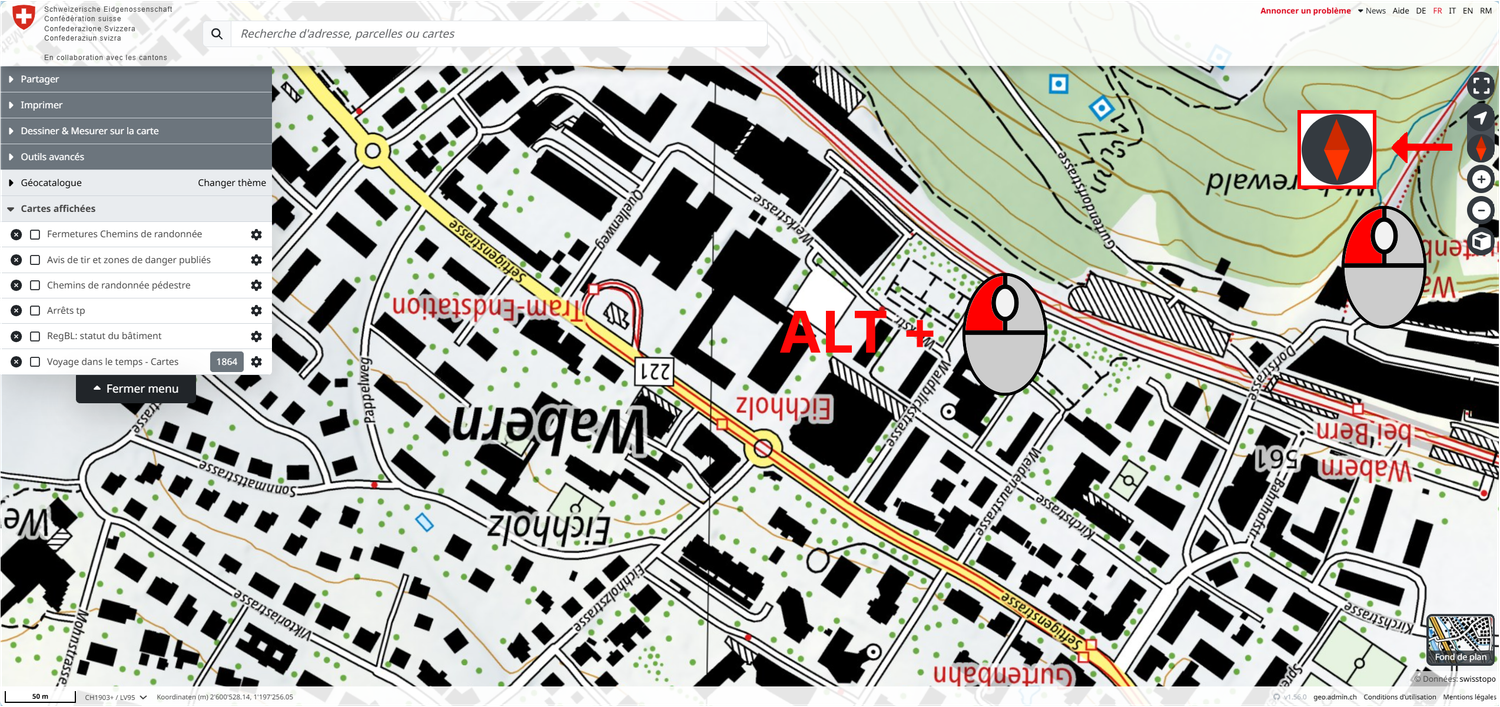
Maintenez simultanément la touche Alt ainsi que le bouton gauche de la souris et déplacez la souris dans la direction souhaitée pour pivoter la carte. Par défaut, l'application cartographique est orientée vers le nord.
En cas de changement d'orientation, une icône de boussole rouge apparaît en haut à droite. En cliquant dessus, la carte reviendra à l'orientation nord.
Modifier le zoom / l'échelle
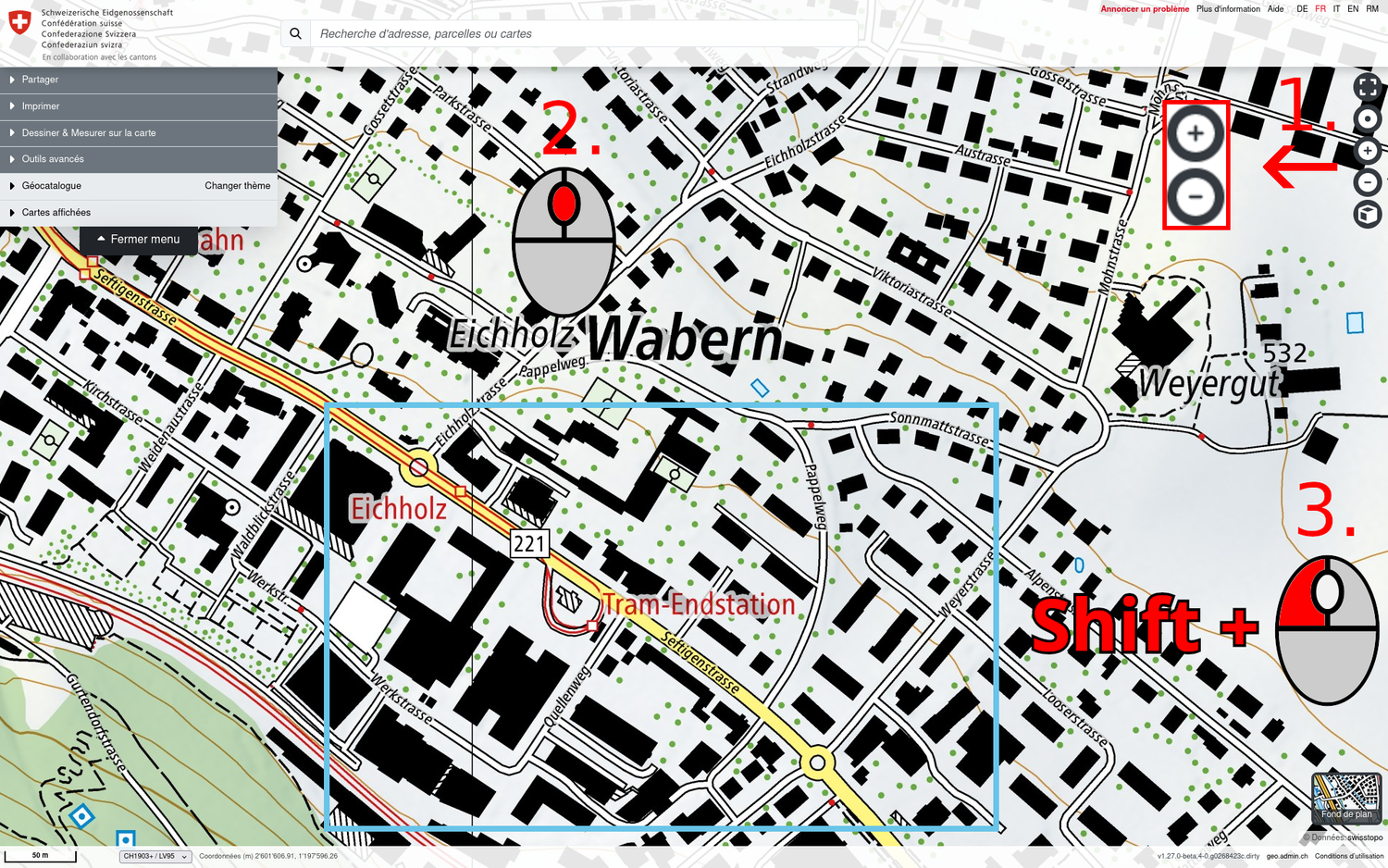
Pour agrandir ou réduire l'échelle, vous avez 3 possibilités :
- Cliquez sur l'icône « + » ou « - » en haut à droite du visualiseur de cartes.
- Zoom avant et arrière avec la molette de la souris
- Zoom rectangulaire : en maintenant la touche Majuscule enfoncée et en déplaçant un rectangle avec la souris sur la carte, il est possible de passer directement à une section déterminée.
Choisir un fond de plan
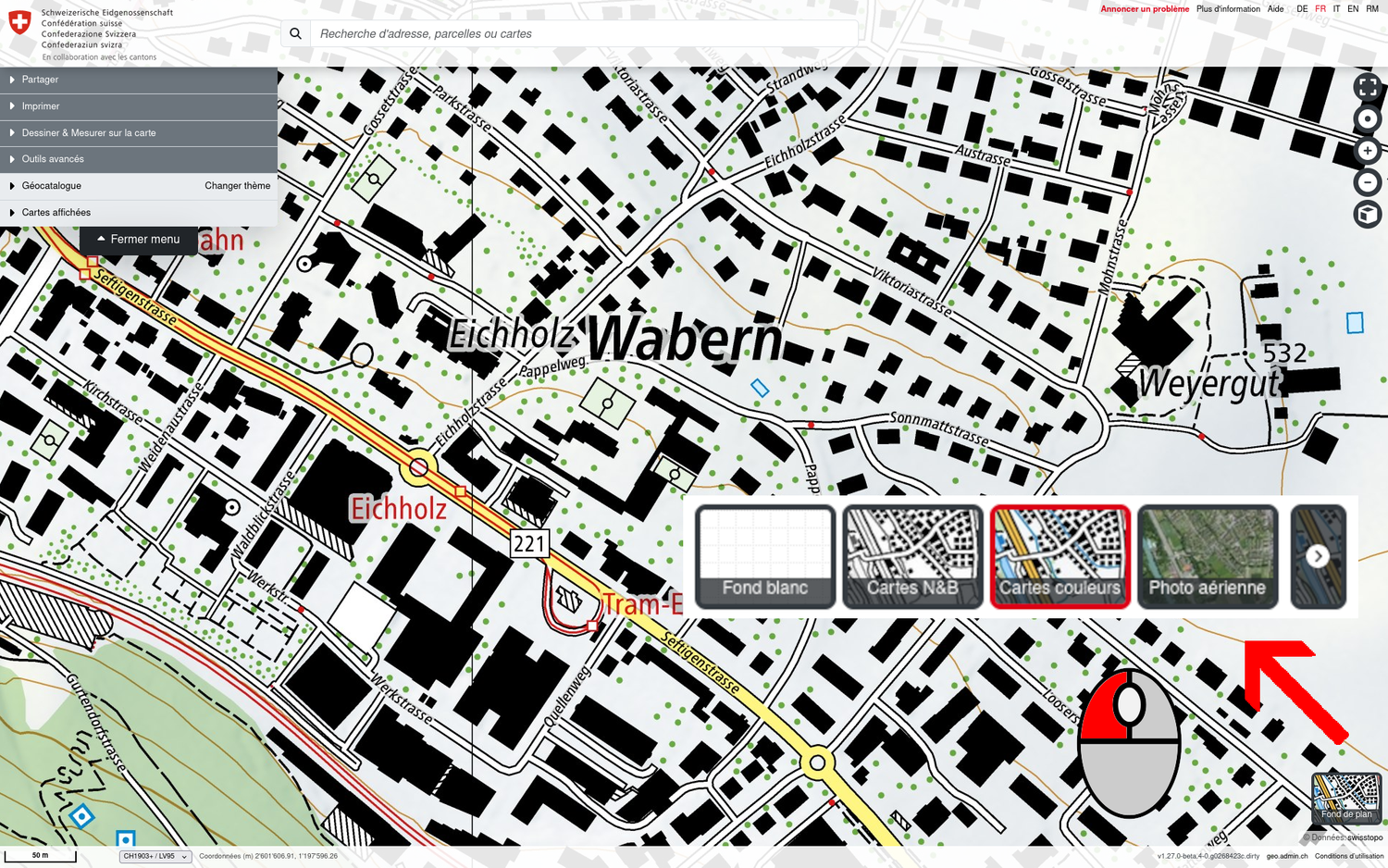
Pour rendre une ou plusieurs cartes thématiques plus visibles, les fonds de plan suivants peuvent être sélectionnés en bas à droite dans le visualiseur de cartes :
- Cartes nationales de la Suisse en couleur
- Cartes nationales de la Suisse noir-blanc
- Photo aérienne
- Fond blanc (pas d'arrière-plan)
Attention : Les cartes de fond de plan peuvent changer pour des vues thématiques spécifiques (thèmes). Elles peuvent toutefois toujours être modifiées à l'aide du sélecteur d'arrière-plan en bas à droite.
Conseil : Les cartes nationales de la Suisse en couleur sont également disponibles dans le géocatalogue sous forme de couches individuelles pour chaque échelle de carte.
Recherche de lieux et de cartes / données géographiques
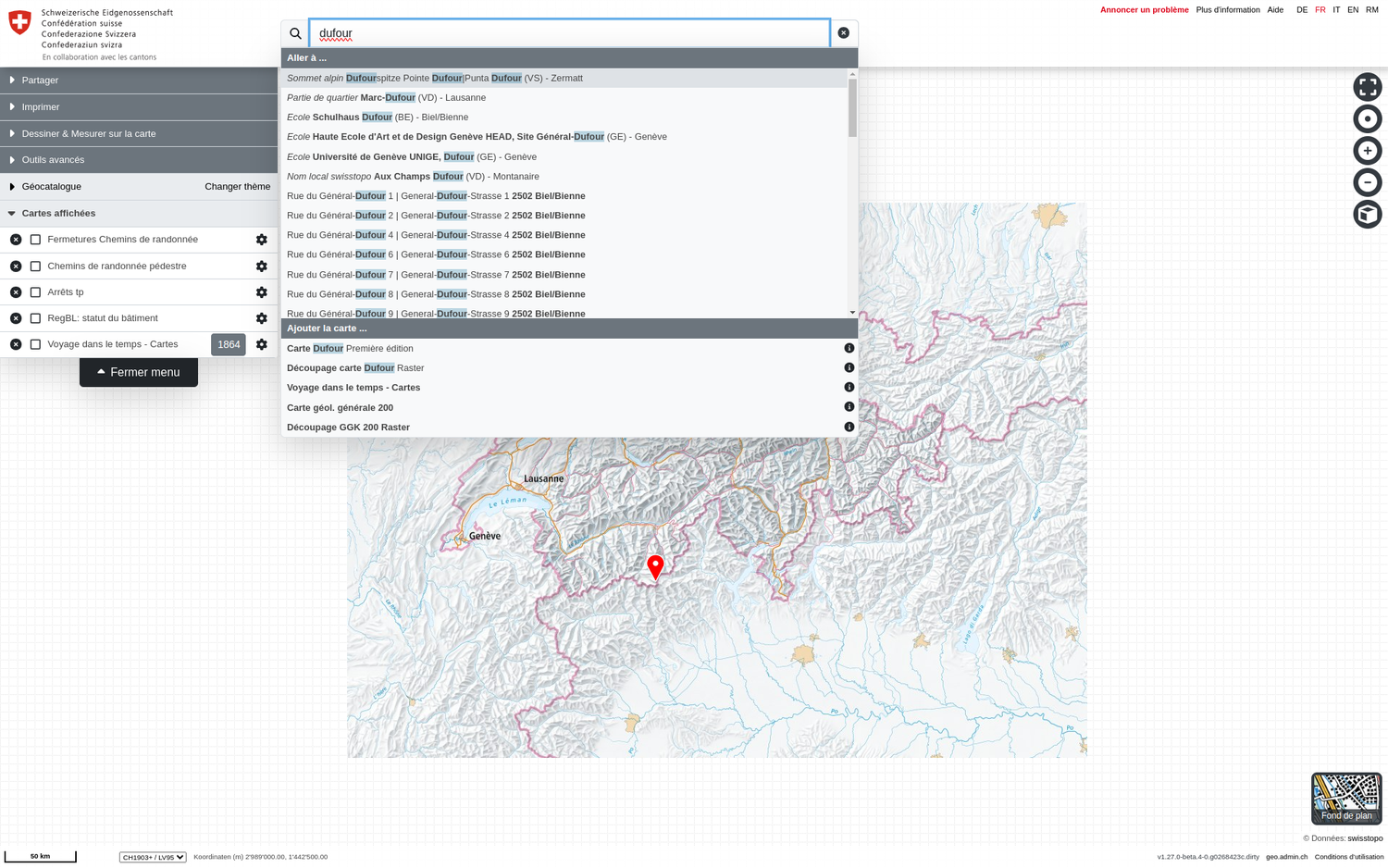
Le champ « Recherche d'adresses, de parcelles ou de cartes » situé en haut au centre du visualiseur de cartes permet d'accéder immédiatement aux unités spatiales et aux données géographiques disponibles. Les résultats de la recherche sont répartis dans les deux sections suivantes :
- Aller à... Tous les résultats de la recherche de lieux sont listés ici, comme les noms de lieux et de communes, les codes postaux, les adresses, les parcelles ou les désignations géographiques (sommets, agglomérations, vallées, régions, cours d'eau, routes et installations). En cliquant sur un résultat de recherche, l'application cartographique passe à l'objet géographique correspondant.
- Ajouter une carte... Tous les résultats de recherche pour lesquels il existe des cartes ou des couches de géodonnées sont listés ici.
A partir de deux lettres seulement, la fonction de recherche renvoie les premiers résultats.
Astuce : Lorsque vous passez la souris sur les résultats de recherche listés, le lieu ou l'ensemble de données correspondant s'affiche sur la carte (sous forme d'icône en forme de goutte pour les lieux ou de carte pour un résultat de recherche d'ensemble de données). Après avoir sélectionné l'icône, vous pouvez interagir avec elle en la sélectionnant pour ouvrir le pop-up « Position ».
Géolocalisation
L'icône de la cible en haut à droite permet de déterminer votre position GPS. Cette fonction est particulièrement utile sur les appareils mobiles. Lorsque la géolocalisation est activée, map.geo.admin.ch passe automatiquement à votre position actuelle et l'adapte en permanence sur la carte.
Attention : Vous devez autoriser l'utilisation de vos données de localisation dans votre navigateur web pour pouvoir utiliser cette fonction.
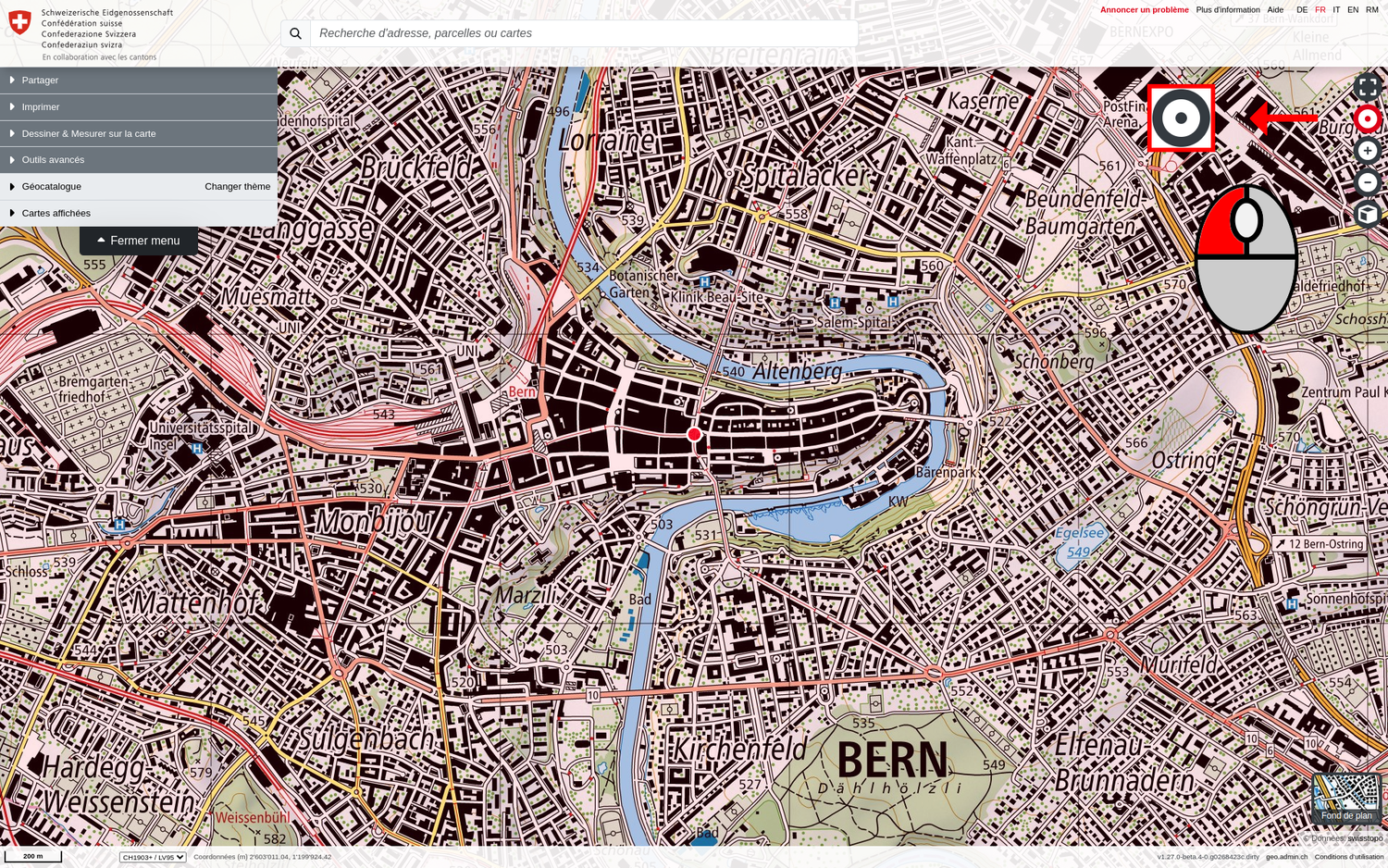
Vue 3D
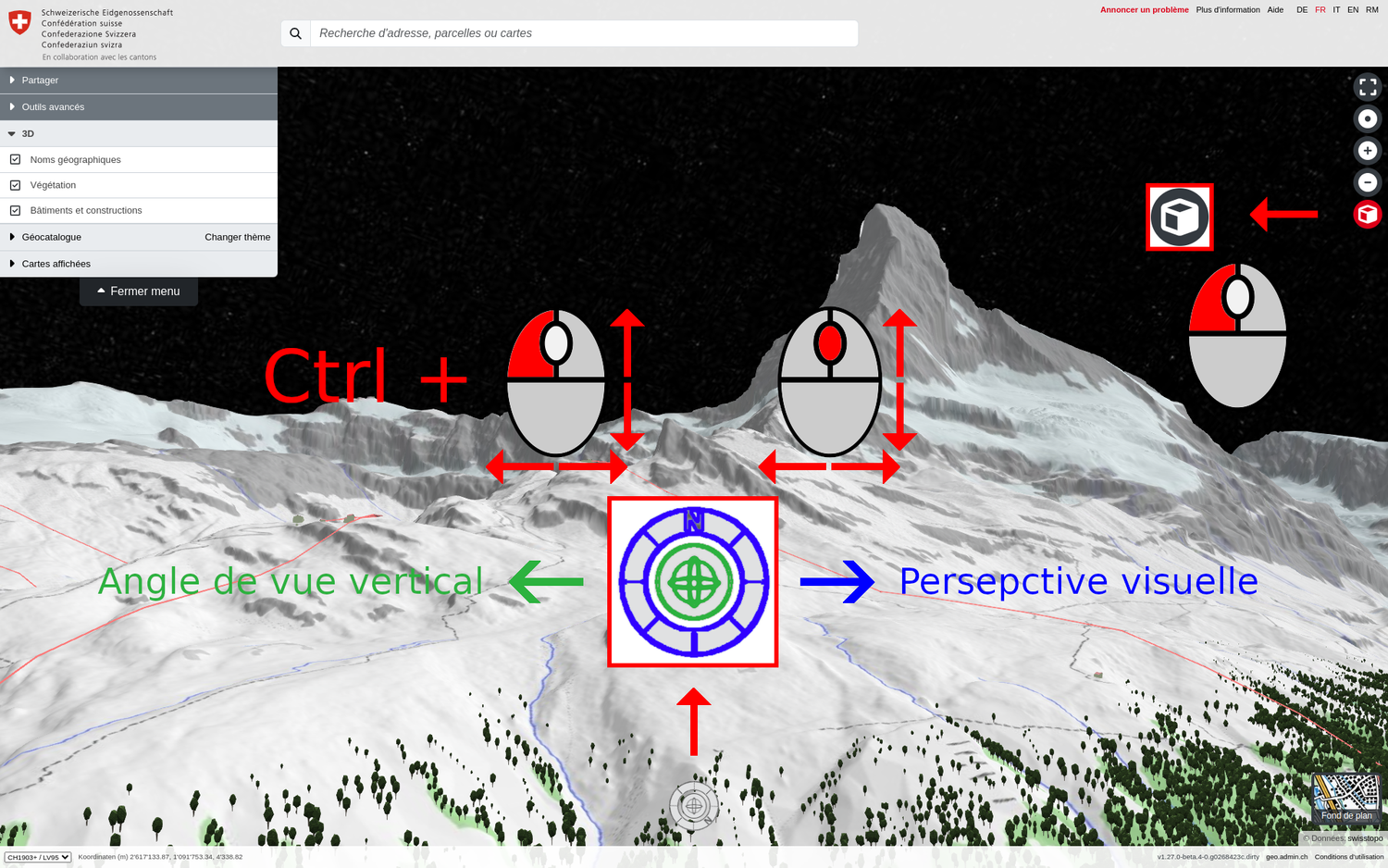
L'icône en forme de cube en haut à droite permet d'activer la vue 3D. Les données 3D disponibles et visibles par défaut sont le modèle de terrain (basé sur swissALTI3D) ainsi que les éléments du paysage tels que les arbres, les routes, les ponts, les téléphériques et les bâtiments (issus des bases de données swissTLM3D et swissBUILDINGS3D).
Tous les jeux de données 2D de map.geo.admin.ch peuvent également être superposés au modèle de terrain en vue 3D via la recherche de cartes ou le catalogue et visualisés (avec d'éventuelles distorsions).
Comme vous l'avez certainement remarqué, le terrain s'est élevé et on peut voir les modèles de tous les bâtiments (qui ont été saisis) en Suisse. Un nouveau bouton de navigation est apparu en bas au milieu de votre visualiseur de carte pour vous déplacer à 360° sur la carte.
Astuce : En activant la vue 3D, un nouveau paragraphe «3D» apparaît dans le menu. Ici, vous pouvez afficher ou masquer les bâtiments 3D, les arbres 3D et les noms de lieux 3D pour adapter votre navigation à vos souhaits.
Attention : Après avoir quitté la vue 3D, l'orientation de votre carte ne sera souvent pas orientée vers le nord. Comme décrit plus haut, dans le paragraphe «Modifier l'orientation de la carte», vous pouvez réinitialiser l'orientation en cliquant sur l'icône de boussole rouge qui apparaît automatiquement en haut à droite de votre carte.
Navigation sur la vue 3D
En principe, la navigation dans la vue 3D fonctionne de la même manière que dans la vue 2D, avec les différences suivantes :
- L'icône de navigation 3D est placée en bas au centre de votre visualiseur de cartes.
- Vous pouvez ainsi modifier la perspective visuelle (orientée par défaut vers le nord) en maintenant l'anneau extérieur enfoncé avec le bouton gauche de la souris et en le déplaçant.
- Vous pouvez modifier l'angle de vue vertical en cliquant avec la souris sur le bouton central et en le déplaçant vers le haut/bas.
Astuce : La perspective visuelle et l'angle vertical peuvent également être modifiés simultanément en combinant la touche Ctrl et le bouton gauche de la souris.
Remarque : Dans la vue 3D, la fonctionnalité « Dessiner et mesurer » ne peut pas encore être utilisée.
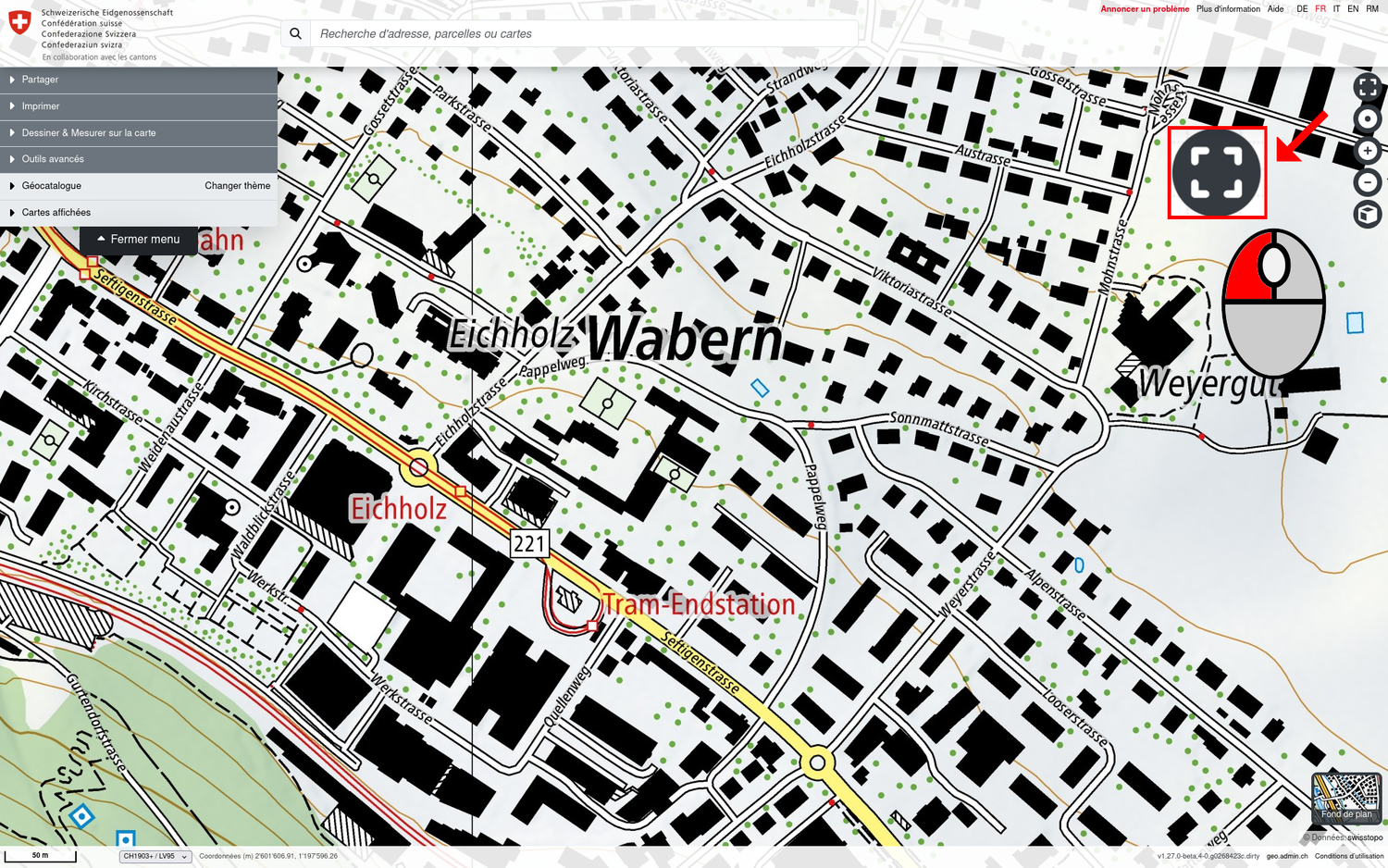
Mode plein écran
Pour activer ou désactiver le mode plein écran, cliquez sur l'icône plein écran en haut à droite de la carte. Vous pouvez également le désactiver en appuyant sur la touche ESC.
Conseil : Pour couvrir tout l'écran, vous pouvez également appuyer sur la touche F11 pour activer le mode plein écran de votre navigateur.
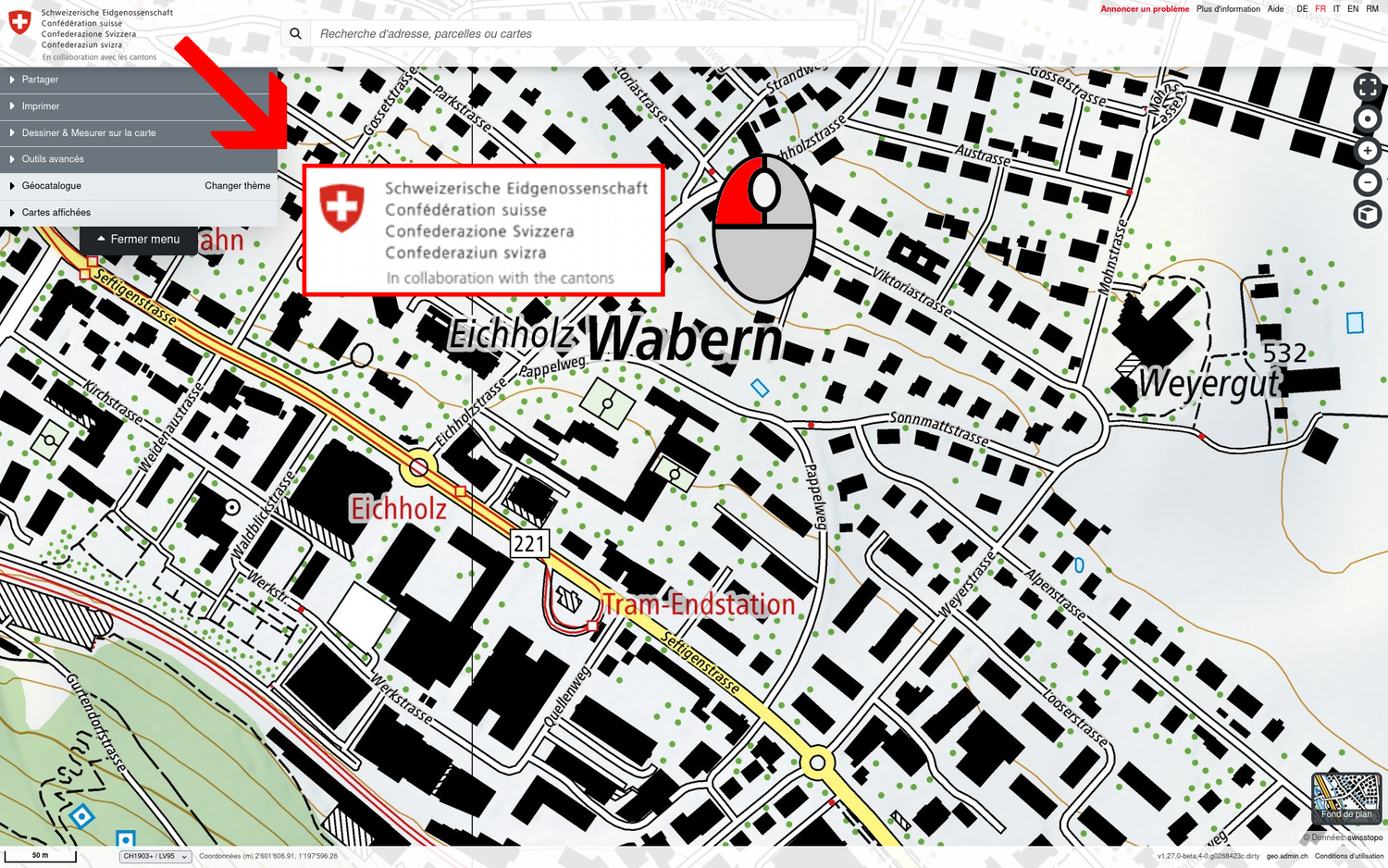
Retour à l'écran d'accueil du visualiseur de cartes
Si vous souhaitez réinitialiser le visualiseur de cartes à l'écran d'accueil, cliquez en haut à gauche sur le logo de la Confédération suisse.
Attention : Les couches affichées, ainsi que la mise en page seront perdues lorsque l'on revient à l'affichage initial.
Outil de position / Centrage sur les coordonnées / Affichage des coordonnées
Les coordonnées dans différents systèmes de référence spatiale ainsi que l'altitude topographique peuvent être affichées pour chaque point de la Suisse par un clic droit sur la carte. Les données de position et d'altitude peuvent être facilement copiées ou partagées à partir de la fenêtre pop-up.
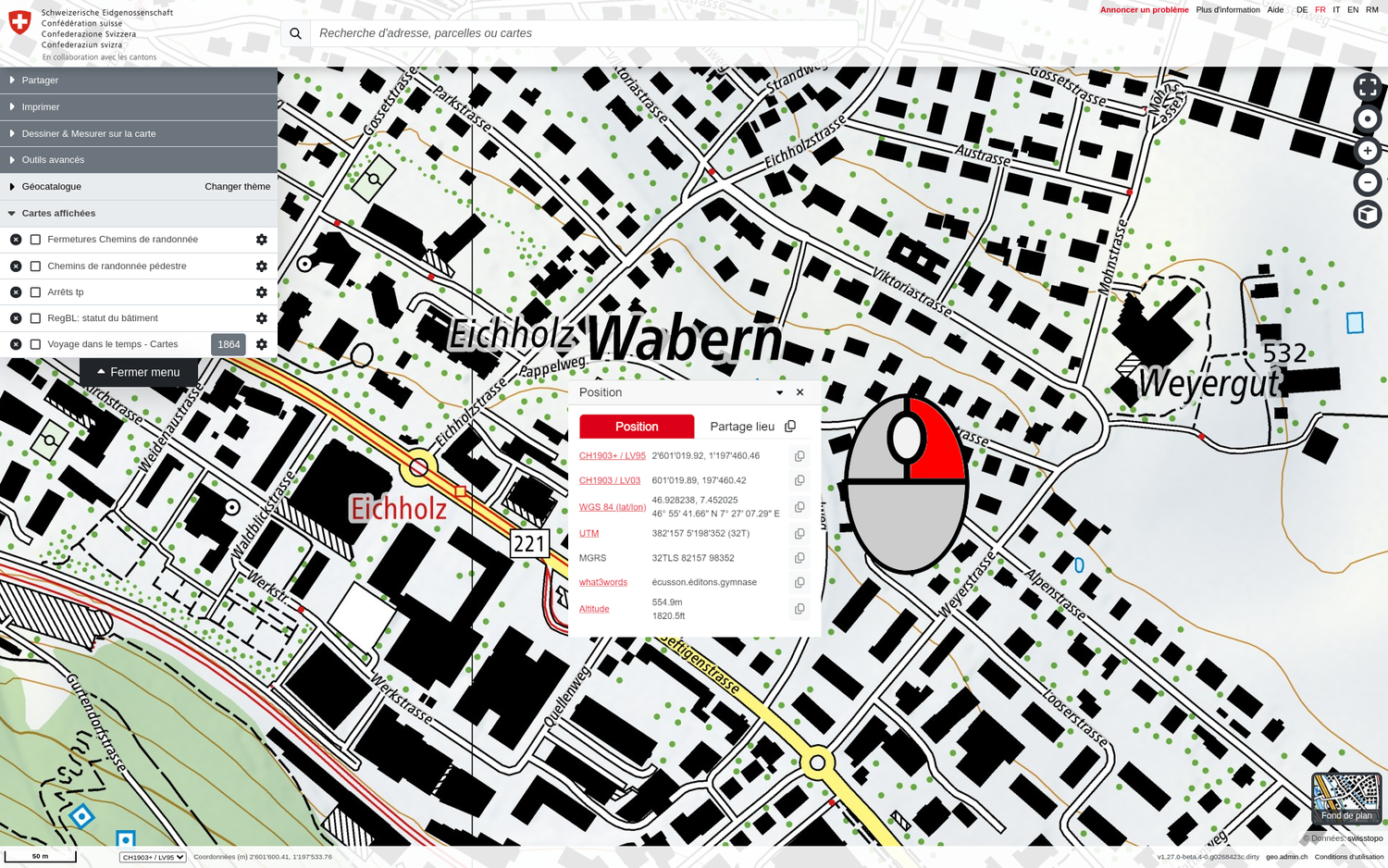
Centrer la carte sur les coordonnées
Si les coordonnées d'un point d'intérêt sont connues, il suffit de les saisir dans la barre de recherche pour être directement centré sur l'emplacement souhaité. map.geo.admin.ch peut traiter les coordonnées des systèmes de référence spatiaux et des concepts suivants et dans les variantes de formatage suivantes :
- CH1903+ / LV95 : 2600'000 1200'000 ◈ 2600000 1200000 ◈ 2600 000 1200 000 ◈ 2600000/1200000 ◈ 2600000 / 1200000 ◈ 2600000,1200000 ◈ 2600000 1200000 ◈ 1200000 2600000
- CH1903 / LV03 : 600'000 200'000 ◈ 600000 200000 ◈ 600 000 200 000 ◈ 600000/200000 ◈ 600000 / 200000 ◈ 600000,200000 ◈ 600000 200000 ◈ 200000 600000
- WGS 84 (lat/lon) : 46.97984 6.60757 (DD) ◈ 46°58.7904' 6°36.4542' (DM) ◈ 46°58'47.424'' 6°36'27.252'' (DMS, double simple quote) ◈ 46°58'47.424" 6°36'27.252" (DMS, double quote)
- MGRS : «32TLT 98757 23913»
- what3words : «décalage.rimant.aviateur»
Affichage des coordonnées et systèmes de coordonnées pris en charge
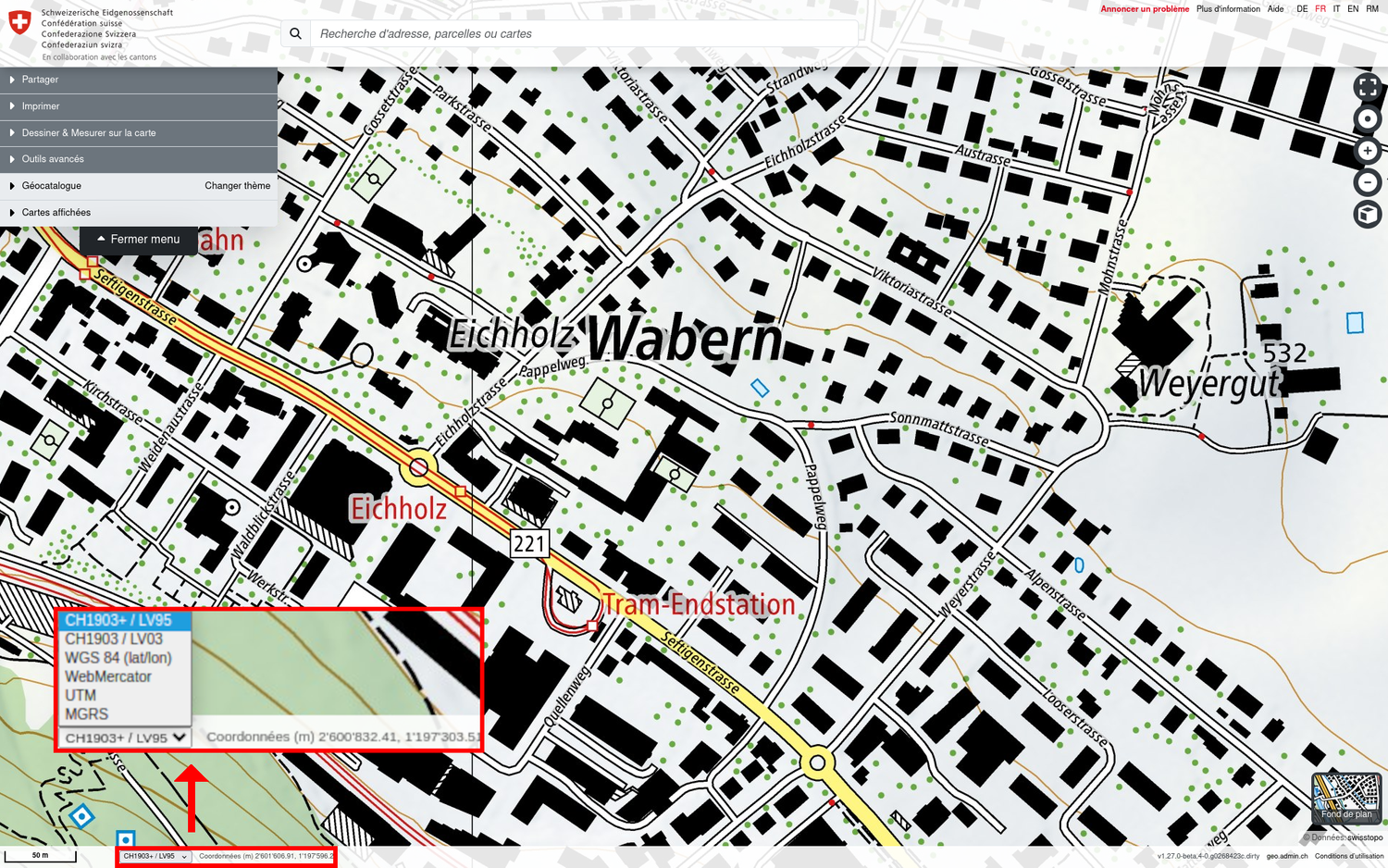
Les coordonnées de la position de la souris sont affichées directement sous la fenêtre de carte. Par défaut, les coordonnées suisses CH1903+ / MN95 sont affichées. La liste suivante de systèmes de référence alternatifs peut être sélectionnée dans le menu déroulant :
- CH1903+ / LV95 : Mensuration nationale MN95, les coordonnées officielles actuelles de la Suisse (EPSG:2056)
- CH1903 / LV03 : Triangulation nationale MN03, jusqu'en 2016 la base officielle pour les mensurations en Suisse (EPSG:21781)
- WGS 84 (lat/lon) : World Geodetic System 1984, coordonnées géographiques en degrés de longitude et de latitude (EPSG:4326)
- WebMercator, Google Web Mercator, Spherical Mercator ou WGS 84/Pseudo Mercator (EPSG:3857)
- UTM : Universal Transverse Mercator, zone 32N (EPSG:25832)
- MGRS : Military Grid Reference System (EPSG:32632)
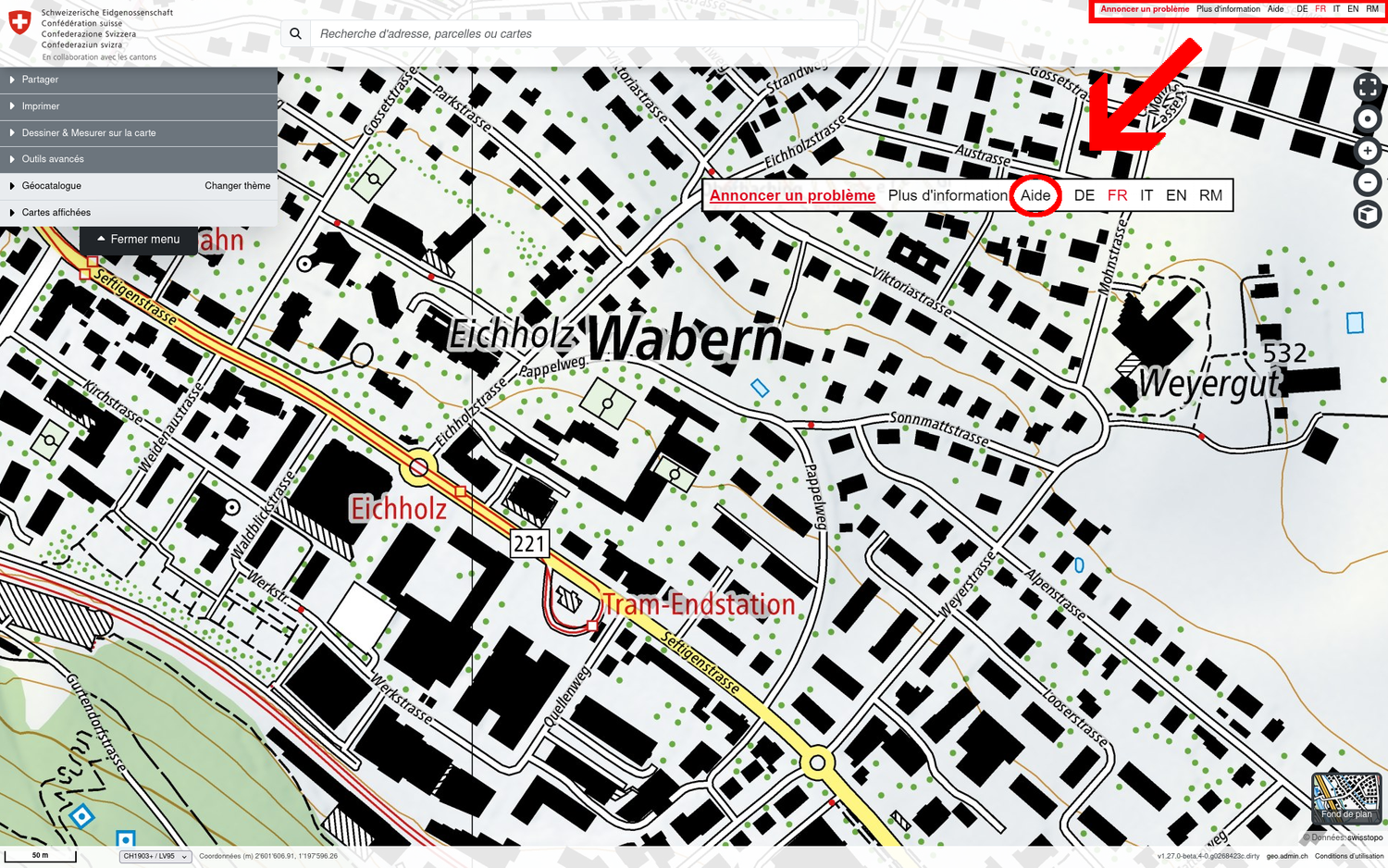
Lien d'aide
Le lien d'aide vous permet d'accéder au contenu d'aide décrit ici à partir du visualiseur de cartes.
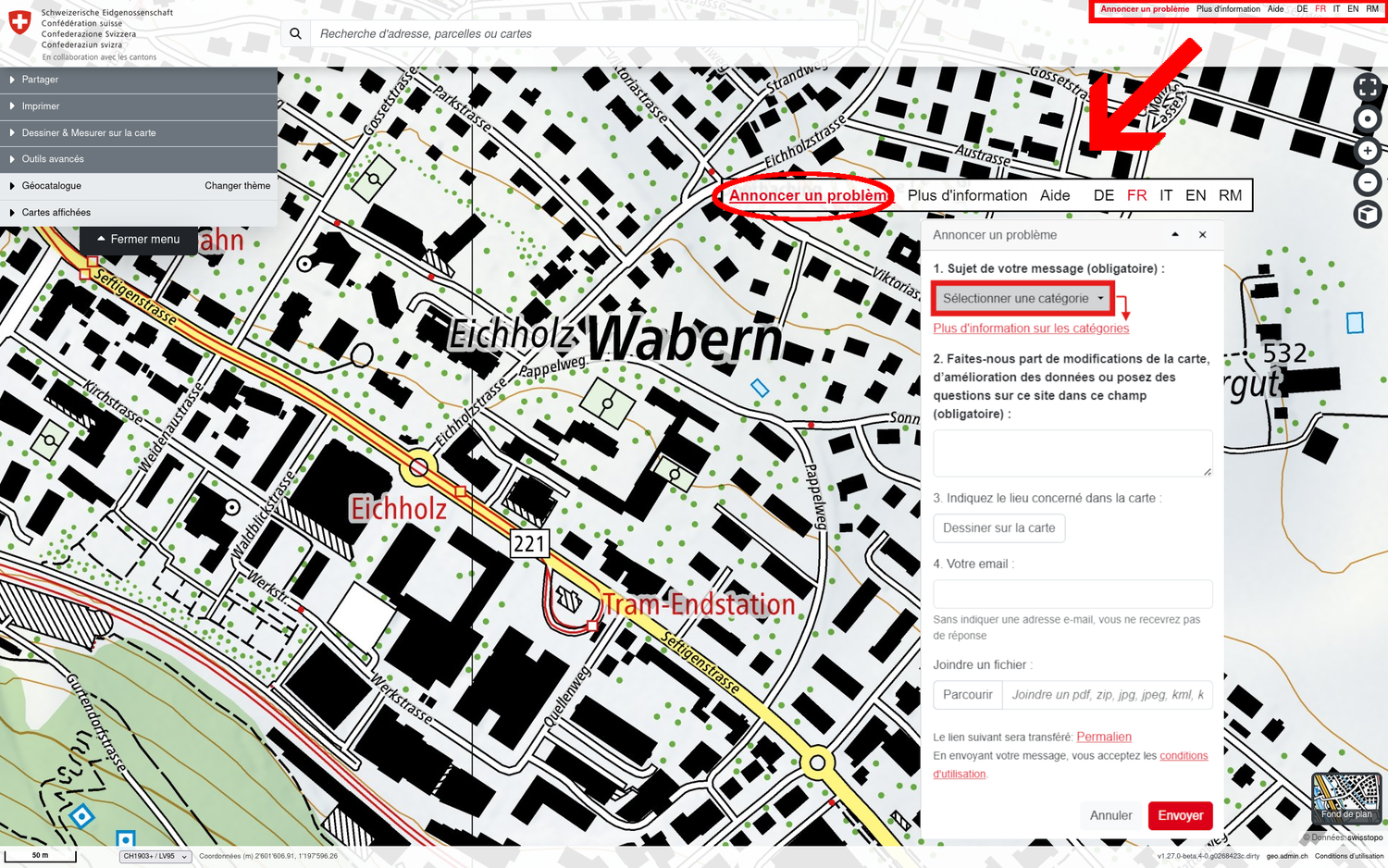
Signaler un problème
Cet outil vous permet de proposer des améliorations et des corrections concernant map.geo.admin.ch et les couches de géodonnées qui y sont publiées. Les messages d'erreur et les commentaires généraux sont les bienvenus. Vous pouvez par exemple signaler des changements dans la carte, des améliorations des données ou des questions concernant le site web.
Ouvrez map.geo.admin.ch et rendez-vous sur l'endroit où se situe le problème. Il peut s'agir d'une rue, d'une adresse ou d'un autre objet géographique. Puis, cliquez sur « Annoncer un problème » dans le coin supérieur droit de l'application.
- Sélectionnez la catégorie concernée par votre message (champ obligatoire)
Plus d'informations sur les catégories ci-dessous - Signalez-nous dans ce champ les modifications apportées à la carte, les améliorations apportées aux données ou les questions relatives à ce site web (champ obligatoire)
Ne mettez aucune information personnelle dans ce champ (nom, prénom p.ex.). - Marquez le lieu concerné sur la carte (facultatif)
Ceci est important pour les annonces sur le fond de carte. - Indiquez votre adresse e-mail pour que nous puissions clarifier la demande au besoin, ou si vous attendez une réponse de notre part (facultatif)
Pour les annonces sur le fond de carte, des notifications sur l’avancement de votre demande seront envoyées a l’adresse e-mail indiquée. - Ajoutez un fichier personnel (facultatif)
Celui pourrait nous aider à mieux comprendre votre annonce. (p.ex. une capture d’écran ou une photo du lieu concerné).
Les catégories de l'annonce
Nous avons divisé les messages en 4 catégories, ce qui nous aide à vous répondre plus efficacement :
- Une révision du fond de carte
Signalez ici les observations que vous avez faites sur les fonds de carte (carte nationale ou images aériennes). Il peut s'agir d'erreurs, de changements pas pris en compte ou d'autres retours d'information. Par exemple : un nom géographique n'est pas correct, un pont, un bâtiment, une route ou tout autre élément du paysage manque ou est obsolète. - Une carte thématique
Saisissez ici des questions/avis concernant les couches de géodonnées/couches thématiques qui peuvent être placées sur les fonds de carte et combinées entre elles à partir du catalogue dans le menu à gauche ou à partir de la recherche de données dans map.geo.admin.ch. Cette catégorie est à choisir si vous avez par exemple une question spécifique et similaire concernant le jeu de données « arrêts tp », « RegBL: statut du bâtiment », ou un autre thème spécialisé dans map.geo.admin.ch. - Une application ou un service
Vous avez rencontré une erreur fonctionnelle ou un problème lors de l'utilisation de l'application web map.geo.admin.ch ou des services de geo.admin.ch ? Vous avez des questions techniques ou d'utilisation concernant map.geo.admin.ch, docs.geo.admin.ch, wm(t)s.geo.admin.ch ou data.geo.admin.ch auxquelles les contenus d'aide et la documentation des services sous geo.admin.ch ne répondent pas ? - Autre chose
Cette catégorie est prévue pour toutes les demandes qui ne peuvent pas être classées dans les 3 catégories de messages ci-dessus.
Plus d’informations autour de geo.admin.ch
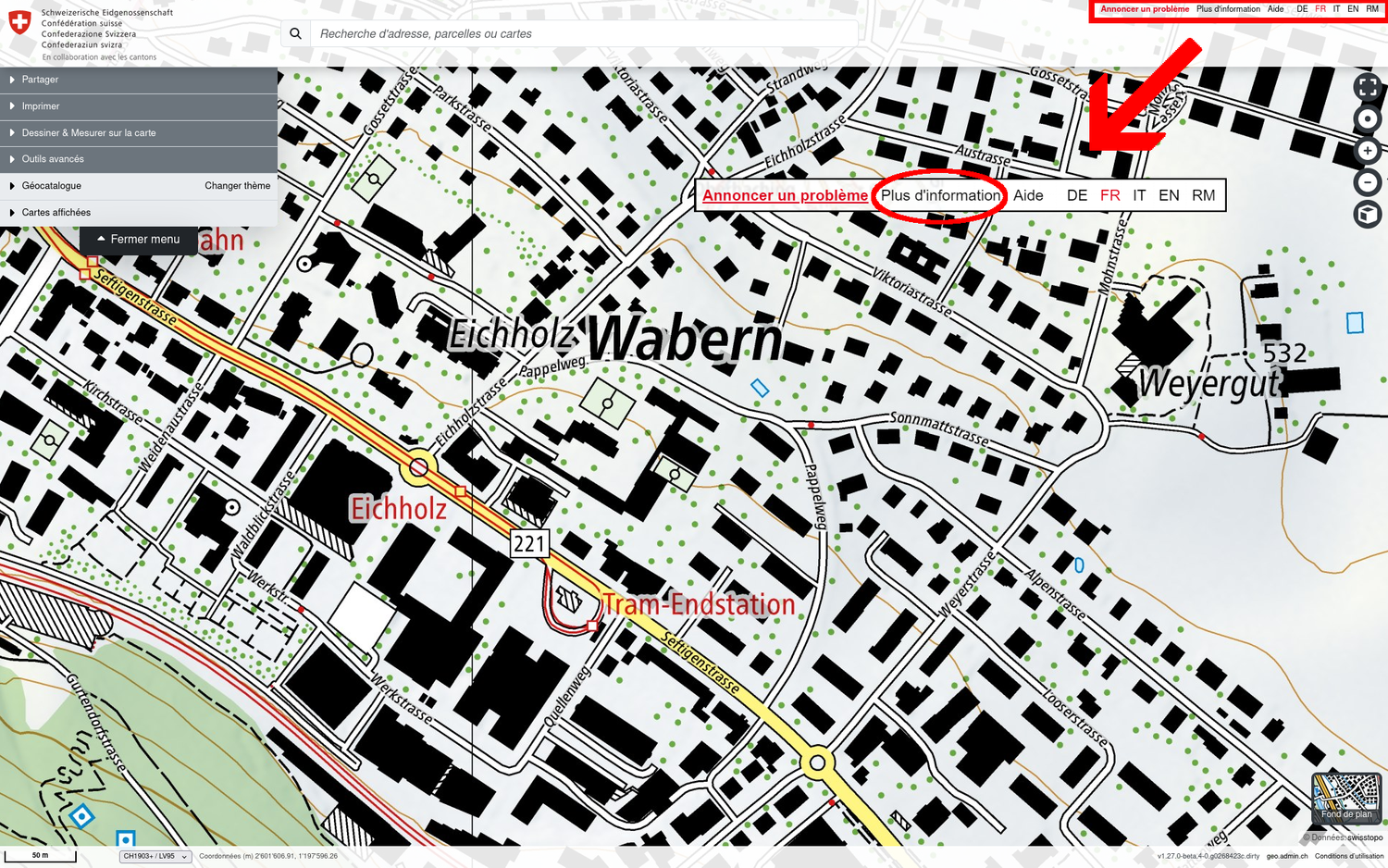
Si vous souhaitez savoir plus sur le géoportail fédéral geo.admin.ch et sur les tenants et aboutissants de map.geo.admin.ch, n'hésitez pas à visiter notre site web en cliquant sur le lien « Plus d'informations » en haut à droite du visualiseur de cartes.
Vous trouverez les conditions d'utilisation et d'exploitation de geo.admin.ch en cliquant sur ce lien.